

아래 탭에서 사용할 모델을 선택하면, API 키 발급부터 포건시 등록까지 순서대로 안내합니다.

Gemini API

OpenAI API

Claude API
✨ Gemini API 키 발급 & 연결 설정 방법
(* Gemini Advanced 구독과는 별개의 절차입니다.)
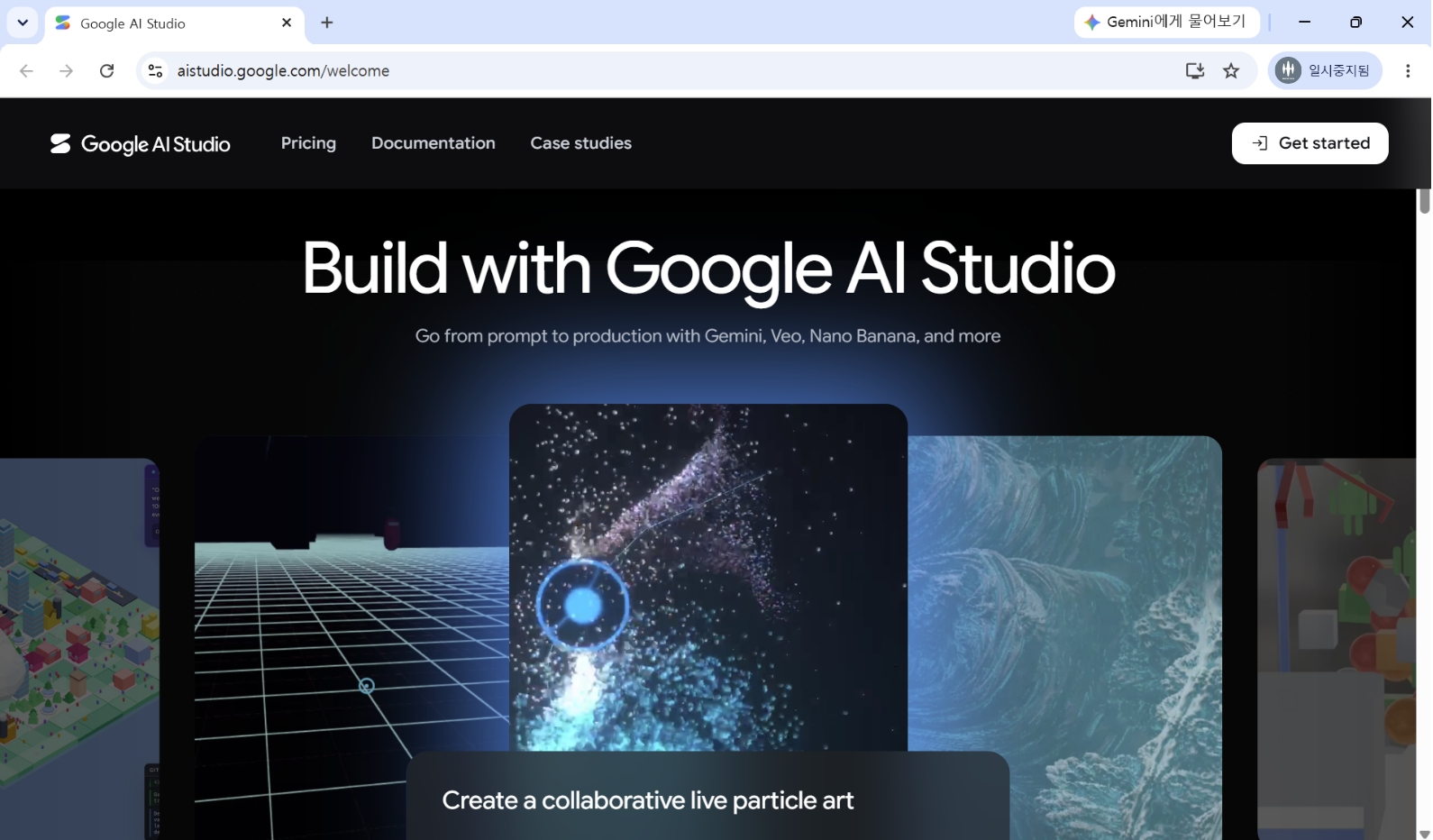
Google AI Studio 접속 및 로그인
웹 브라우저에서 Google AI Studio에 접속한 뒤 구글 계정으로 로그인합니다.
지메일 계정이 있다면 별도 가입 없이 바로 이용할 수 있습니다.
Gemini API 키 발급받기
로그인 후 좌측 메뉴에서 Get API key 를 클릭합니다.
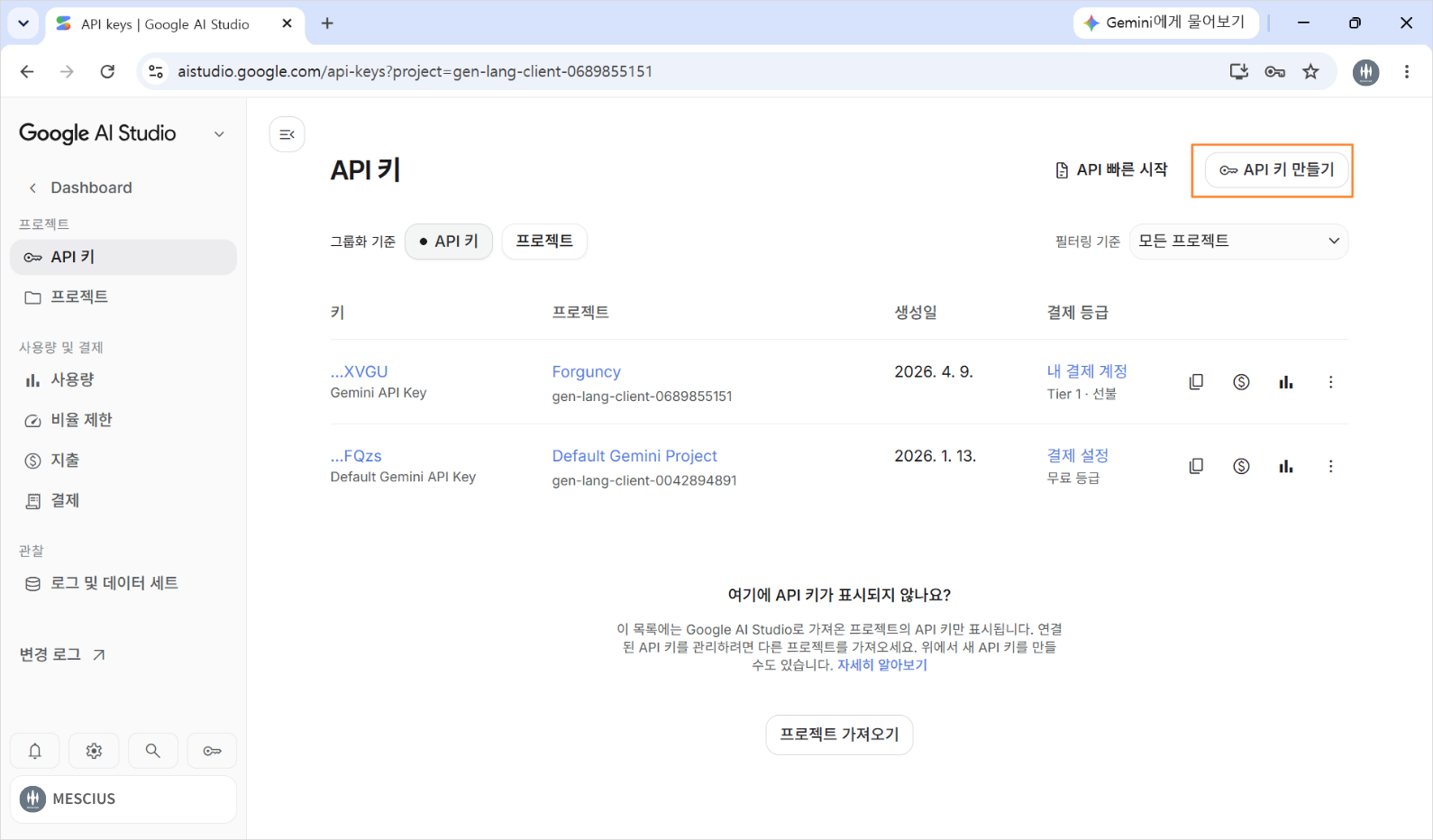
API 키 만들기(Create API key)
를 클릭한 뒤 사용할 프로젝트를 선택합니다.
(* 프로젝트가 없으면 새로 만듭니다.)
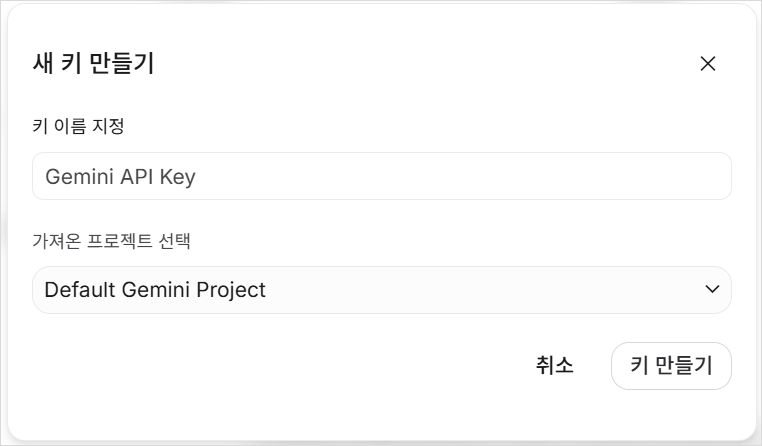
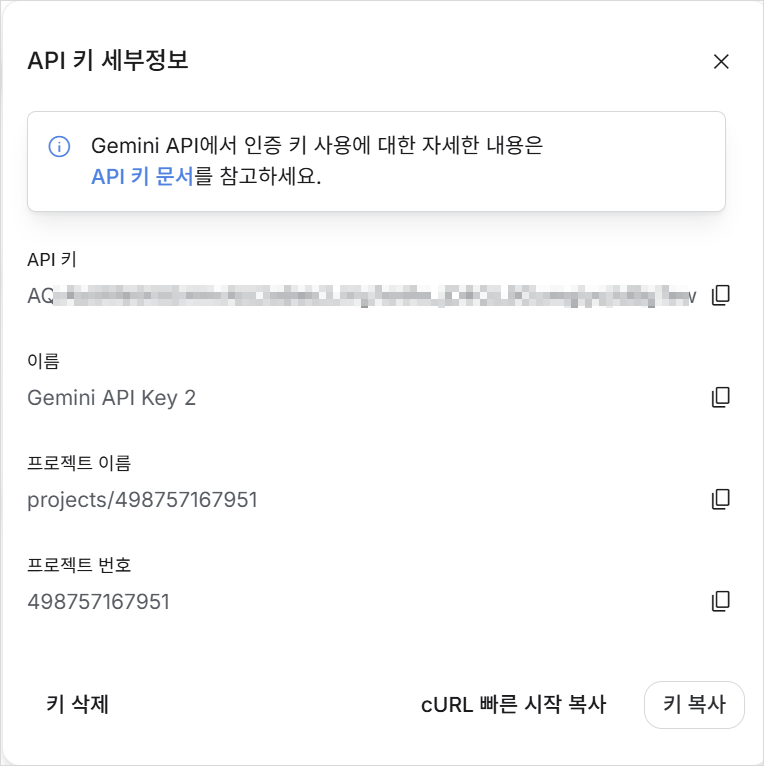
발급된 API 키 복사 및 보관
생성된 키 문자열을 복사해 안전한 곳에 저장합니다. 이 키는 다음 단계에서 포건시에 그대로 입력합니다.
포건시(Forguncy)에 Gemini AI 모델 등록하기
발급받은 API 키를 포건시의 AI 모델 구성 화면에 입력합니다.
설정 위치는 용도에 따라 두 가지로 나뉘며, 개발할 때 사용할 AI와 실제 서비스에 적용할 AI를 각각 등록해야 합니다.
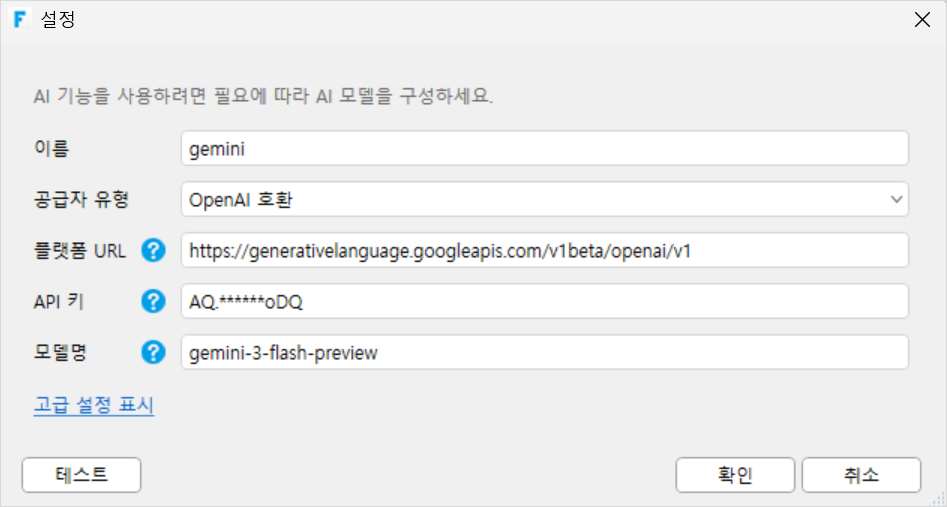
| 항목 | 입력 값 |
|---|---|
| 이름 | 알아보기 쉬운 이름 (예: Gemini 2.5 Flash) |
| 공급자 유형 | OpenAI 호환 |
| 플랫폼 URL | https://generativelanguage.googleapis.com/v1beta/openai/v1 |
| API 키 | 3단계에서 발급받은 키 |
| 모델명 | 사용하려는 모델명 (예: gemini-2.5-flash , gemini-2.5-pro ). 정확한 모델명은 Google AI Studio의 모델 목록에서 확인합니다. |
입력을 마쳤다면 테스트 버튼으로 정상 연결되는지 확인하고, 확인 을 눌러 저장합니다.
Gemini API 연결 완료
이제 포건시의 화면과 업무 로직에서 Gemini를 사용할 수 있습니다.
- API 키는 비밀번호와 같으니 다른 사람과 공유하거나 외부에 노출되지 않도록 주의해 주세요.
- Gemini는 포건시에 연결할 수 있는 세 모델(Claude, OpenAI, Gemini) 중 무료 사용량이 가장 넉넉한 편이라, 처음 AI 기능을 테스트해 보실 때 부담이 적습니다.
아래의 링크를 통해 다양한 AI API 연결 방법을 알아보세요!
🚀 OpenAI API 설정 바로가기 →
💡 Claude API 설정 바로가기 →
🚀 OpenAI API 키 발급 & 연결 설정 방법
(* ChatGPT 구독과는 별개의 절차이므로, 이미 구독 중이시더라도 아래 절차를 새로 진행해 주세요.)
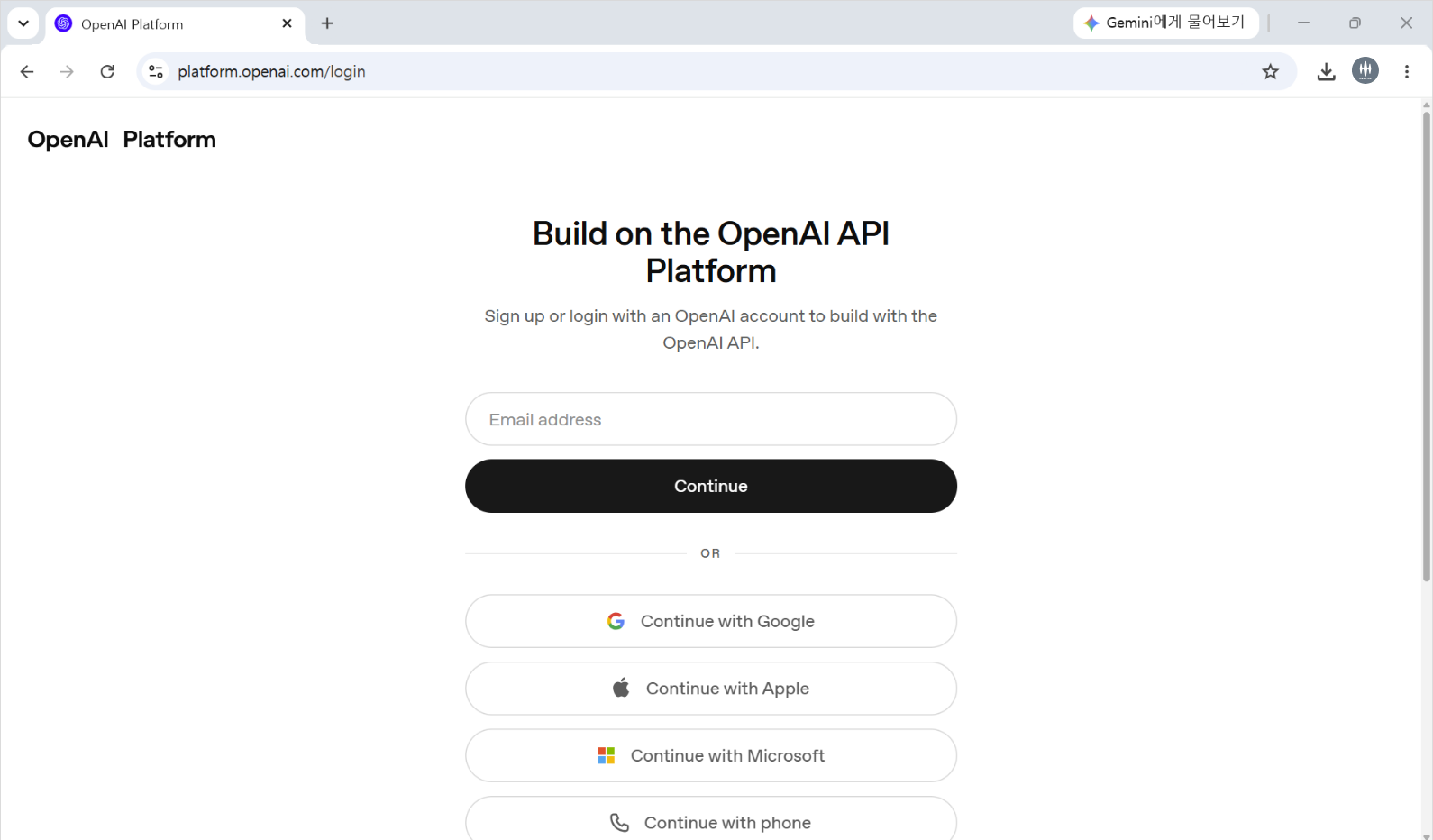
OpenAI Platform 접속 및 로그인
웹 브라우저에서 OpenAI Platform에 접속한 뒤 계정으로 로그인합니다.
계정이 없다면 새로 가입할 수 있습니다.
OpenAI API 키 발급받기
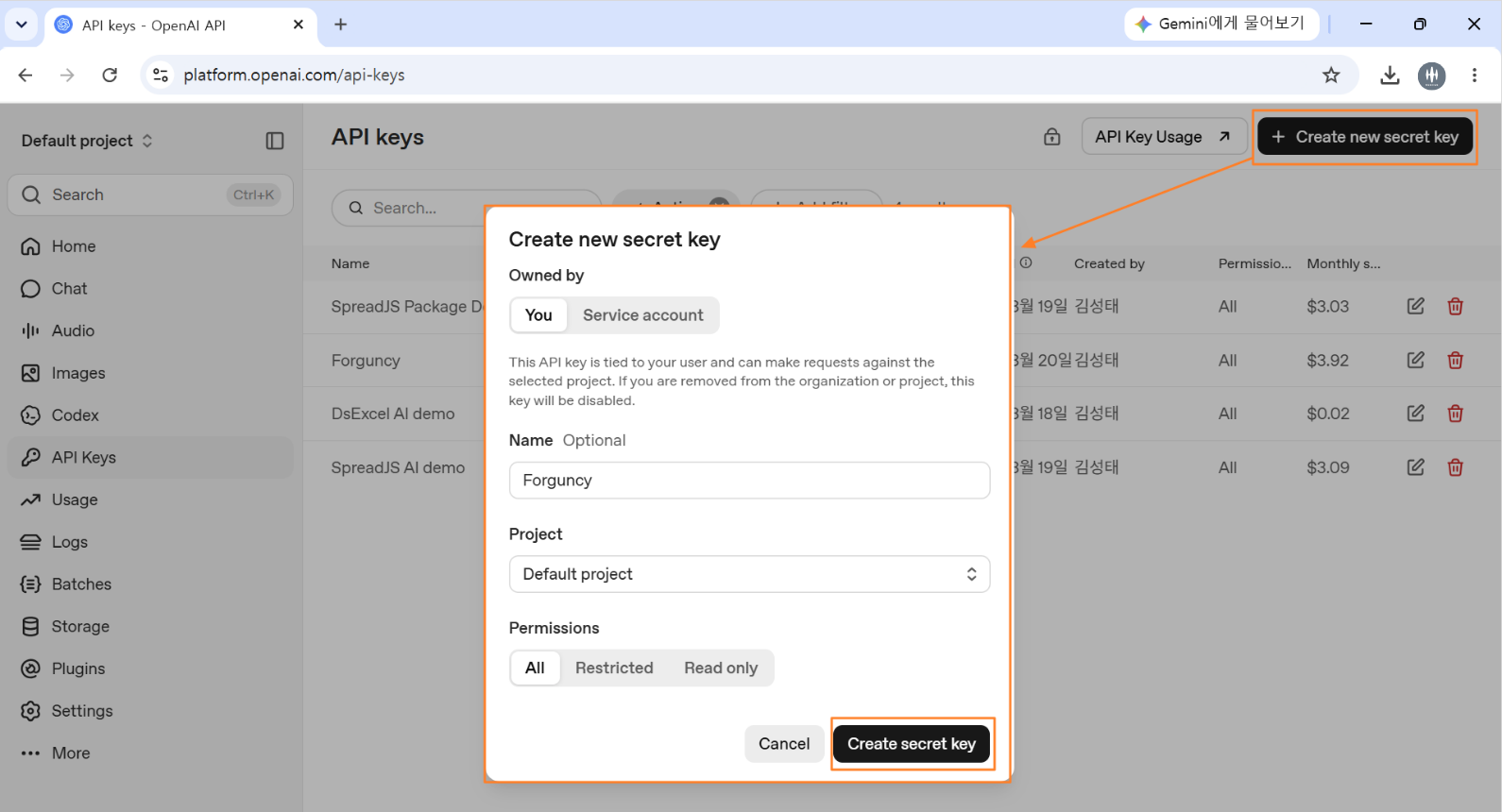
로그인 후 좌측 메뉴에서 API keys 를 클릭합니다.
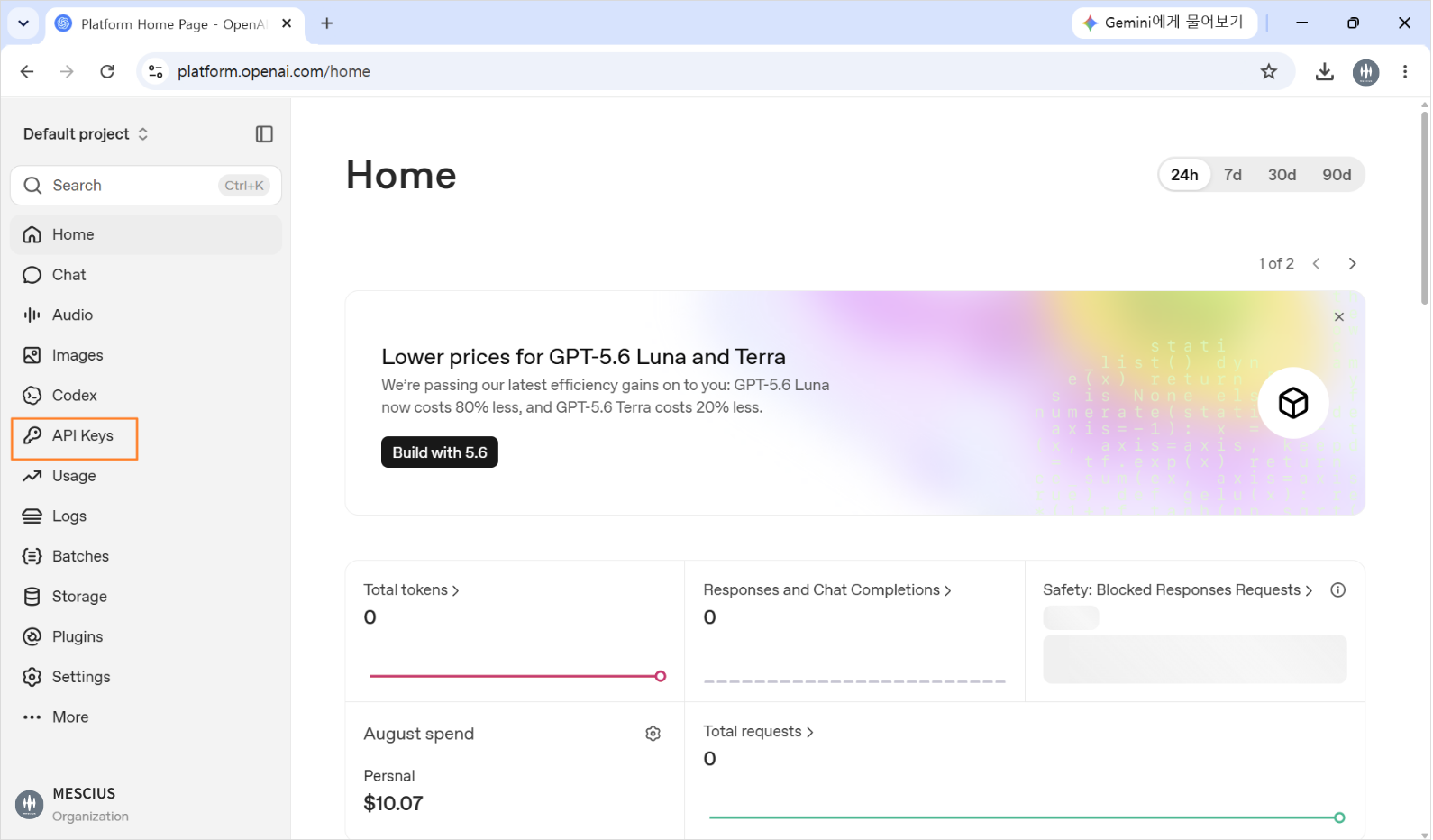
Create new secret key 를 클릭하고 이름을 입력한 뒤 키 생성 버튼을 누릅니다.
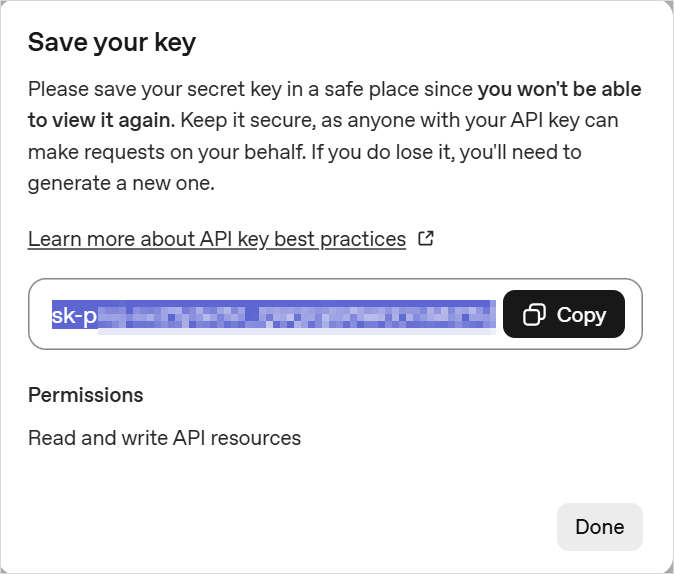
발급된 API 키 복사 및 보관
sk-로 시작하는 키 문자열을 복사해 안전한 곳에 저장합니다. 이 키는 다음 단계에서 포건시에 그대로 입력합니다.
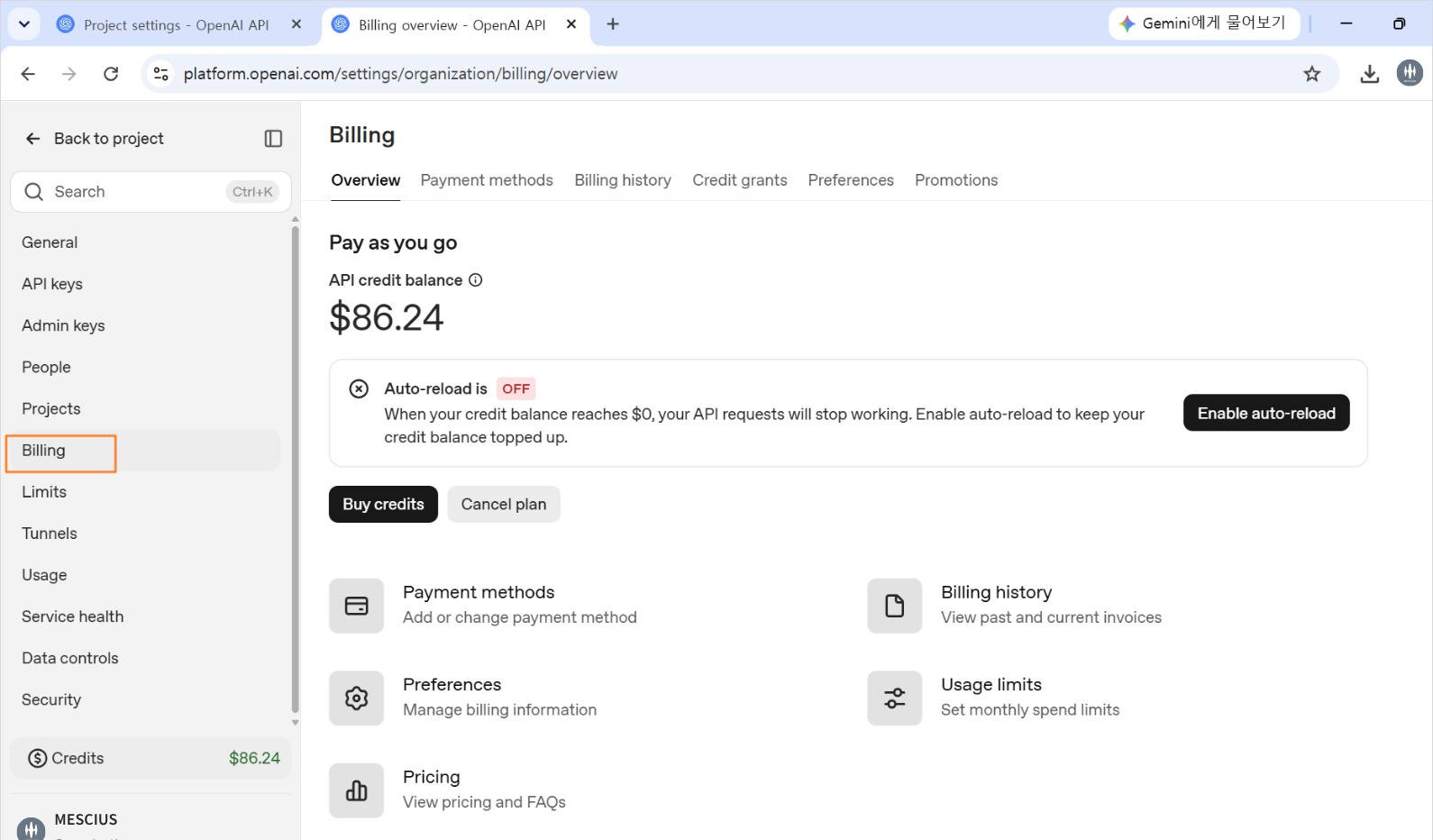
결제 카드 등록 및 사용 한도 설정하기
왼쪽 메뉴에서 Settings를 클릭하고 Organization > Billing으로 이동해 결제 카드를 등록하고 사용 한도(Usage limit)를 설정합니다.
포건시(Forguncy)에 OpenAI 모델 등록하기
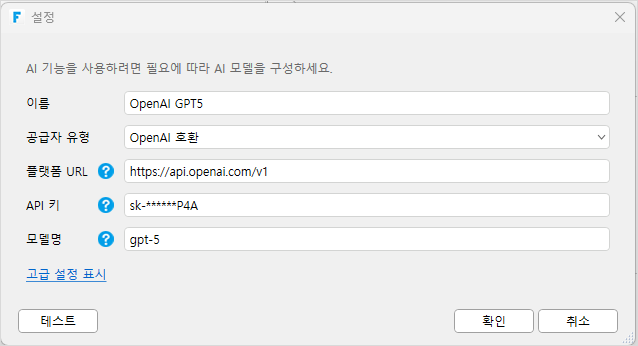
발급받은 키를 포건시의 AI 모델 구성 화면에 입력합니다.
설정 위치는 용도에 따라 두 가지로 나뉘며, 개발할 때 사용할 AI와 실제 서비스에 적용할 AI를 각각 등록해야 합니다.
| 항목 | 입력 값 |
|---|---|
| 이름 | 알아보기 쉬운 이름 (예: OpenAI GPT5) |
| 공급자 유형 | OpenAI 호환 |
| 플랫폼 URL | https://api.openai.com/v1 |
| API 키 | 3단계에서 발급받은 sk-... 키 |
| 모델명 | 사용하려는 모델명 (예: gpt-5 , gpt-4o ). 정확한 모델명은 OpenAI 홈페이지의 모델 목록에서 확인합니다. |
입력을 마쳤다면 테스트 버튼으로 정상 연결되는지 확인하고, 확인 을 눌러 저장합니다.
OpenAI 연결 완료
이제 포건시의 화면과 업무 로직에서 OpenAI를 사용할 수 있습니다.
- API 키는 비밀번호와 같으니 다른 사람과 공유하거나 외부에 노출되지 않도록 주의해 주세요.
- OpenAI는 후불 방식이므로, 사용량에 따라 과금됩니다. 결제 한도를 미리 설정해 두는 것을 권장합니다.
아래의 링크를 통해 다양한 AI API 연결 방법을 알아보세요!
✨ Gemini API 설정 바로가기 →
💡 Claude API 설정 바로가기 →
💡 Claude API 키 발급 & 연결 설정 방법
(* 계정 생성부터 크레딧 충전까지 아래 순서대로 진행해 주세요.)
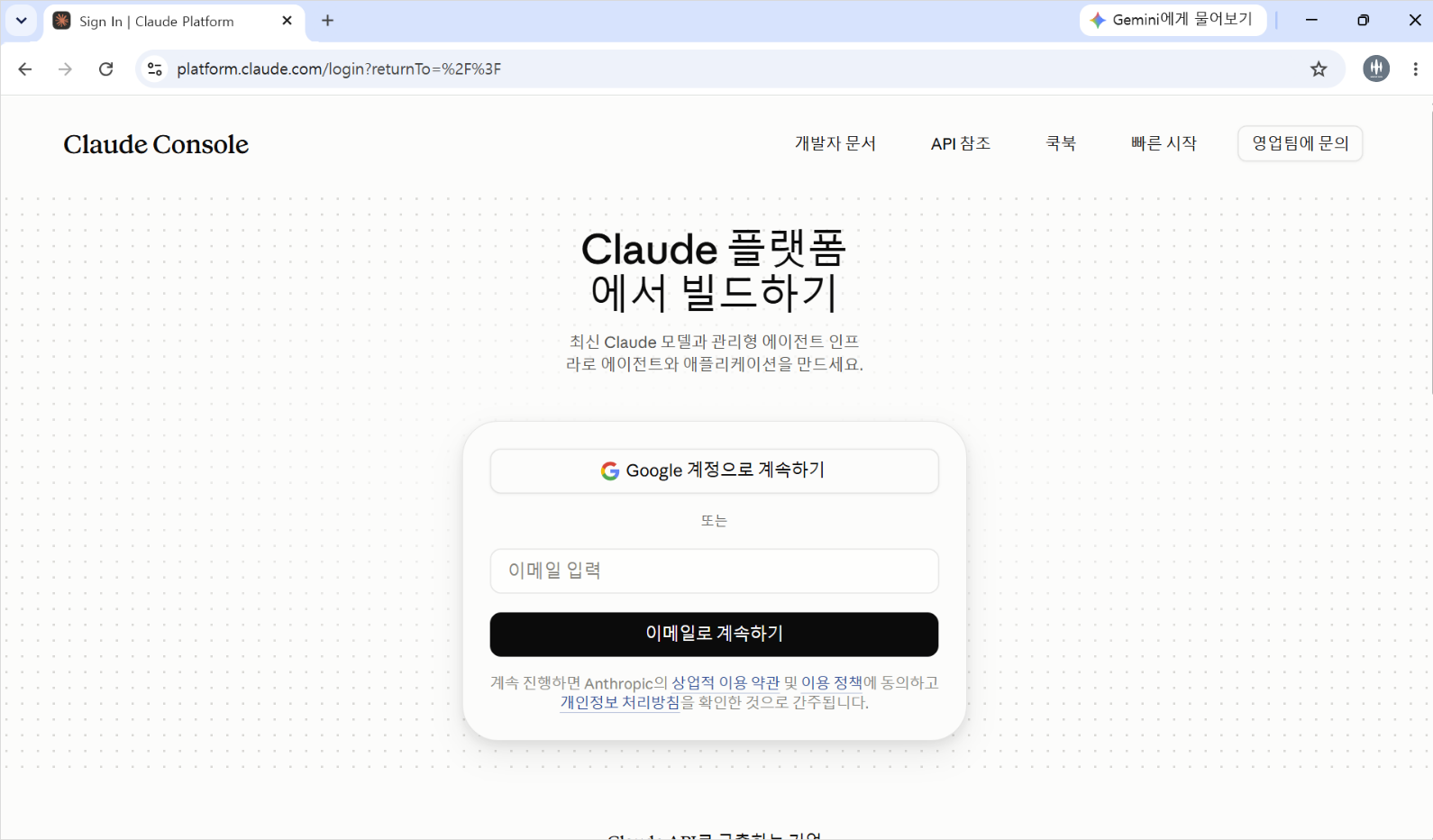
Anthropic Console 접속 및 로그인
웹 브라우저에서 Anthropic Console에 접속한 뒤 계정으로 로그인합니다.
(* Claude.ai 앱 계정과는 별도의 계정으로, 계정이 없다면 이메일로 가입할 수 있습니다.)
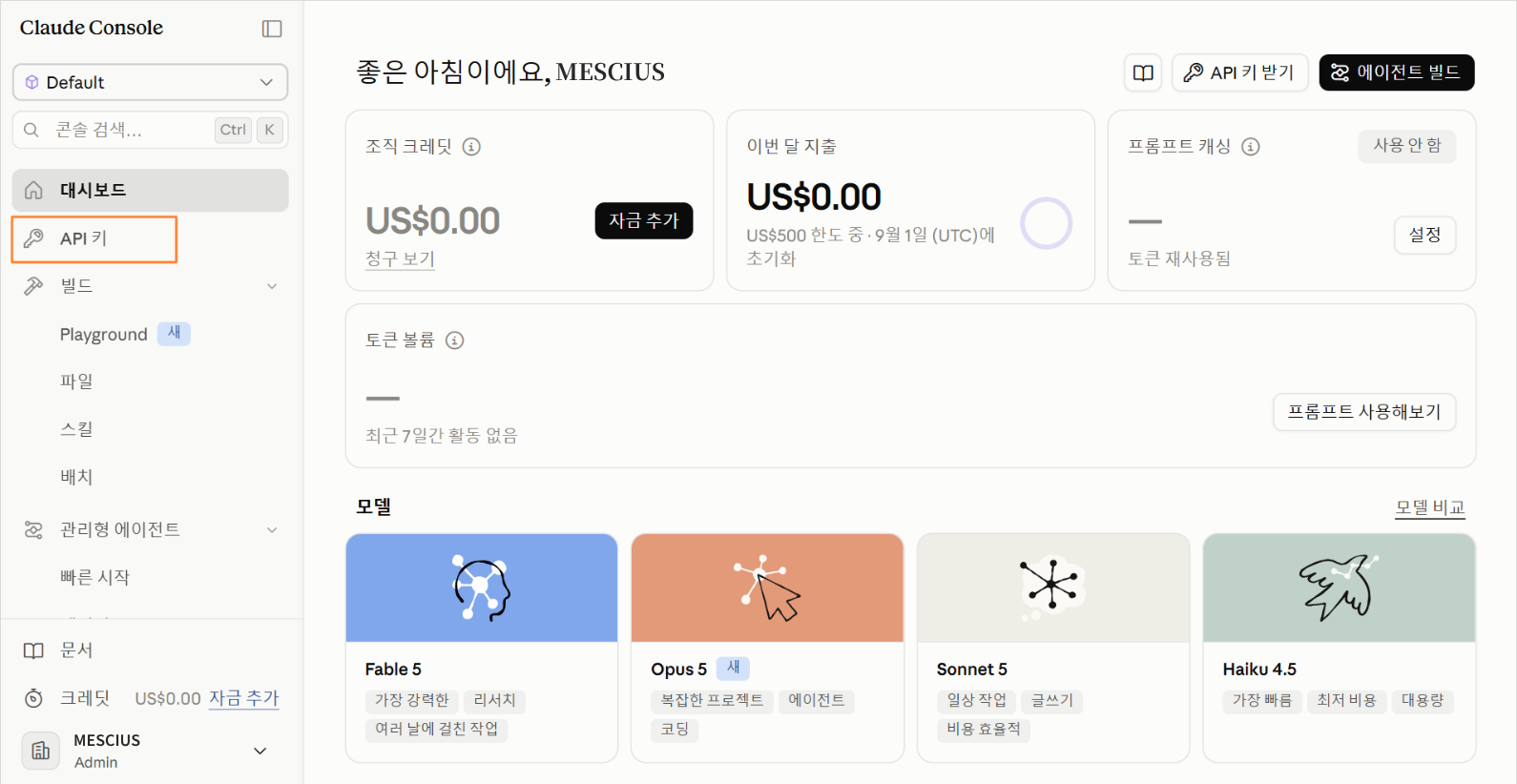
Claude API 키 발급받기
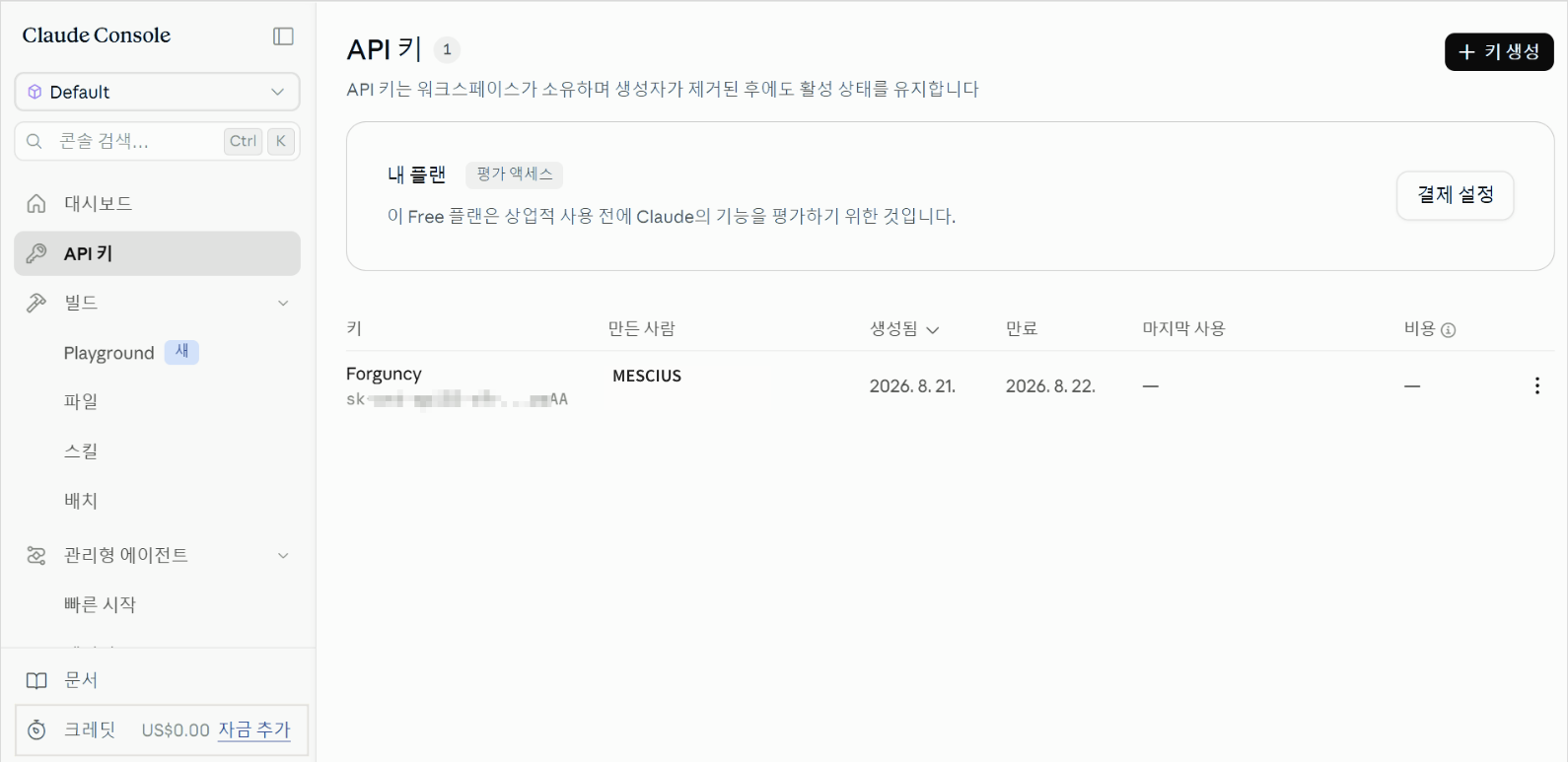
로그인 후 좌측 메뉴에서 API 키 를 클릭합니다.
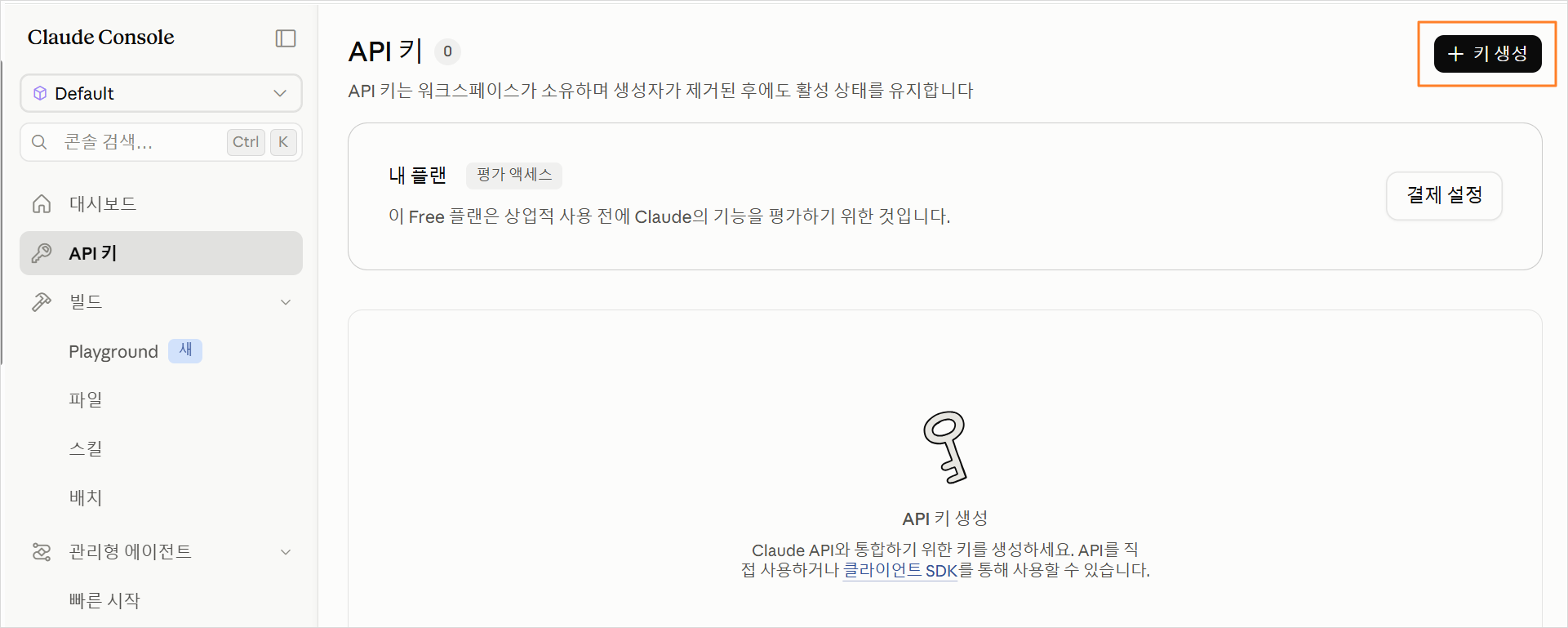
+ 키 생성
버튼을 클릭하고 키 이름을 입력한 뒤 생성합니다.
이름은 자유롭게 지정할 수 있습니다. (예: "포건시연동")
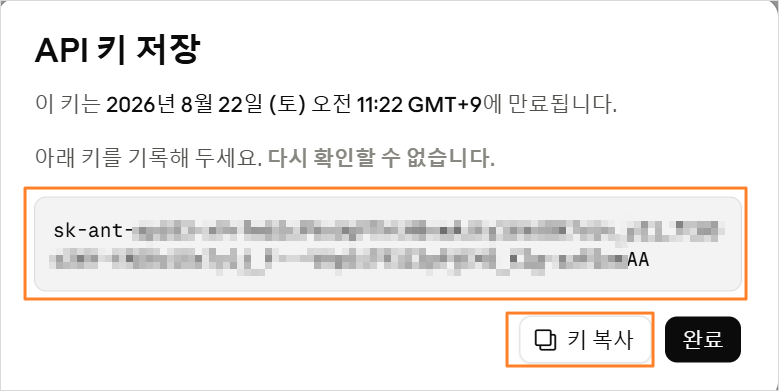
발급된 API 키 복사 및 보관
sk-ant-로 시작하는 긴 문자열을 복사해 안전한 곳에 저장합니다. 이 키는 다음 단계에서 포건시에 그대로 입력합니다.
결제 카드 등록 및 최소 금액 충전하기
왼쪽 메뉴의 크레딧으로 이동해 카드를 등록하고 최소 금액을 충전(Credit)합니다.
포건시(Forguncy)에 Claude AI 모델 등록
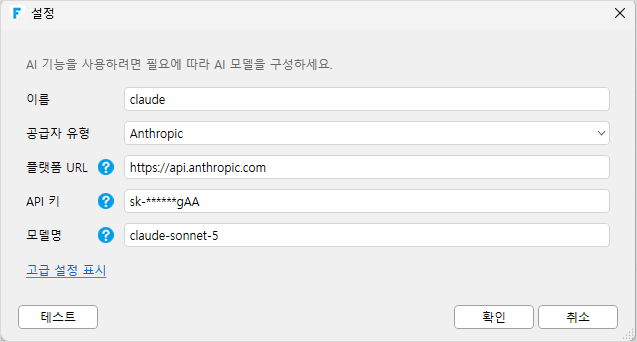
발급받은 API 키를 포건시의 AI 모델 구성 화면에 입력합니다.
설정 위치는 용도에 따라 두 가지로 나뉘며, 개발할 때 사용할 AI와 실제 서비스에 적용할 AI를 각각
등록해야 합니다.
| 항목 | 입력 값 |
|---|---|
| 이름 | 알아보기 쉬운 이름 (예: Claude Sonnet) |
| 공급자 유형 | Anthropic
OpenAI 호환이 아닌 Anthropic을 선택해야 합니다. |
| 플랫폼 URL | https://api.anthropic.com |
| API 키 | 3단계에서 발급받은 sk-ant-... 키 |
| 모델명 | 사용하려는 모델명 (예: claude-sonnet-4-5 , claude-opus-4-5 ). 정확한 모델명은 Anthropic Console의 모델 목록에서 확인합니다. |
입력을 마쳤다면 테스트 버튼으로 정상 연결되는지 확인하고, 확인 을 눌러 저장합니다.
Claude API 연결 완료
이제 포건시의 화면과 업무 로직에서 Claude를 사용할 수 있습니다.
- API 키는 비밀번호와 같으니 다른 사람과 공유하거나 외부에 노출되지 않도록 주의해 주세요.
- Claude 사용량이 예상보다 많이 나오는 것이 걱정되신다면, Billing 메뉴에서 충전 금액을 소액으로 시작해 보시는 것을 권장합니다.
아래의 링크를 통해 다양한 AI API 연결 방법을 알아보세요!
✨ Gemini 설정 바로가기 →
🚀 OpenAI 설정 바로가기 →

🎉 포건시 AI API를 연결했다면, 다른 AI 기능도 살펴보세요
챗봇은 시작일 뿐입니다. 화면 구성, 데이터 조회, 업무 자동화까지 Forguncy AI 에이전트가 할 수 있는 일을 확인해 보세요.


