

SpreadJS로 웹 MES 공정 관리 화면 만드는 방법
웹 프론트엔드 개발자에게 "MES 화면을 엑셀처럼 만들어 달라"는 요청은 꽤 까다롭습니다. SpreadJS는 JavaScript만으로 웹 브라우저에서 셀·행·열 기반 스프레드시트 UI를 완성할 수 있는 엔터프라이즈 컴포넌트로, 별도 Office 플러그인 없이도 사용자에게 익숙한 엑셀 형태의 인터페이스를 그대로 제공합니다.
제조 현장에서 엑셀 파일을 주고받으며 생산 계획을 관리하는 방식은 버전 충돌과 오입력으로 인한 데이터 불일치를 피하기 어렵습니다. MES 시스템을 웹으로 전환하더라도 UI가 현장 작업자에게 낯설면 도입 저항이 생기고 결국 엑셀로 돌아가게 됩니다. SpreadJS를 사용하면 기존 엑셀 작업 방식을 거의 그대로 유지하면서 웹 기반 권한 제어와 실시간 데이터 연동을 함께 적용할 수 있습니다.
이 글에서는 셀 잠금( isProtected
, locked
), 조건부 서식( addSpecificTextRule
), 커스텀 셀 타입( ComboBox
, CheckBox
), 이벤트 처리( CellChanged
)를 활용해 MES 공정 관리 화면을 단계별로 구현하는 방법을 VanillaJS 코드 예시와 함께 소개합니다. React·Vue·Angular 환경에서도 동일한 API를 사용할 수 있습니다.
isProtected
, locked
)을 조합해 관리자 전용 기준 데이터는 잠그고 현장 작업자의 입력 셀만 열어두는 권한 분리 구현
addSpecificTextRule
)으로 공정 상태(완료·진행중·지연)를 셀 배경색으로 자동 표시 — 차트 없이 현황을 한눈에 파악
ComboBox
, CheckBox
)을 적용해 입력 항목을 목록으로 고정, 오입력으로 인한 데이터 불일치 차단
CellChanged
이벤트로 셀 값이 바뀌는 순간 요약 시트의 전체 진도율을 자동 재계산해 실시간 현황 반영
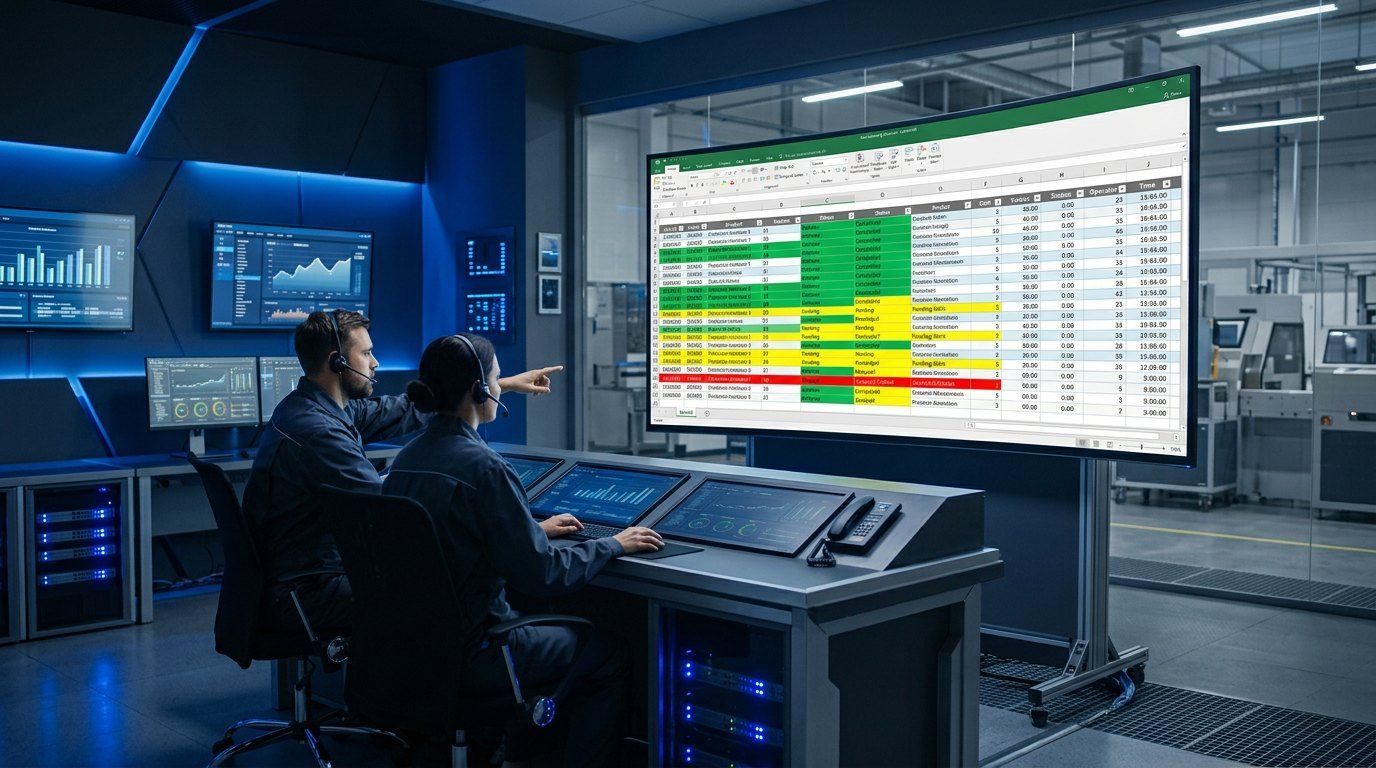
엑셀 MES를 웹 애플리케이션으로 전환해야 하는 이유는 무엇일까?
스마트 팩토리를 향한 한국 제조업의 전환이 빨라지면서, 'Excel 기반 생산 계획 → 웹 MES UI' 전환 요구가 급증하고 있습니다. 그러나 기존 사용자에게 완전히 새로운 UI를 강요하면 도입 저항이 심합니다. SpreadJS는 JavaScript 기반 엔터프라이즈 스프레드시트 컴포넌트로, Excel과 동일한 셀·행·열 구조를 그대로 웹에 구현하면서 MES에 필요한 데이터 무결성 제어 기능을 JavaScript 코드 수준에서 완벽히 지원합니다.
아래 데모는 MES 생산 계획표의 핵심 화면입니다. 공정명·작업지시·담당자·진행 상태·진도율을 한눈에 보여주고, 상태별 행 색상이 자동으로 적용됩니다.
STEP 1: CDN 참조
STEP 2: HTML
STEP 3: JavaScript

JavaScript로 셀 잠금을 구현하는 방법: isProtected와 locked 사용하기
MES에서는 기준 데이터(공정 순서, 작업지시 번호)는 생산관리자만 수정하고, 현장 작업자는 상태 입력 컬럼만 편집할 수 있어야 합니다. SpreadJS는 isProtected
옵션과 셀 단위 locked
설정 조합으로 이 요구를 정밀하게 구현합니다.
구현 순서는 세 단계입니다:
- 01
전체 셀 잠금 해제 —
setDefaultStyle로 기본 스타일에locked: false적용 - 02
특정 셀/범위 잠금 — 수정 불가 영역에만
locked(true)지정 - 03
시트 보호 활성화 —
sheet.options.isProtected = true
isProtected
를 켜기 전에 반드시 잠금/해제 설정을 완료해야 합니다. SpreadJS의 기본값은 모든 셀이 locked: true
이므로, 보호를 활성화하기 전에 편집 허용 셀을 먼저 해제해야 합니다.STEP 2: HTML
STEP 3: JavaScript
조건부 서식으로 공정 상태(진행 중·완료·지연)를 색상으로 구분하는 방법
스프레드시트 기반 MES의 핵심 가치는 "한눈에 공정 현황을 파악"하는 것입니다. addSpecificTextRule
로 상태 텍스트에 따른 색상 규칙을 설정하고, add3ScaleRule
로 진도율 수치를 그라데이션 색상으로 표현하면 별도의 차트 없이도 직관적인 공정 현황판을 만들 수 있습니다.
STEP 2: HTML
STEP 3: JavaScript
TextComparisonOperators.contains
는 부분 일치이므로 "진행중완료" 같은 예외 케이스가 있다면 equalsTo
를 사용하세요. MES 상태값이 정규화된 코드라면 equalsTo
가 더 안전합니다.드롭다운·체크박스 셀 타입으로 작업지시 입력 오류를 줄이는 방법
현장 작업자가 상태값을 직접 텍스트로 입력하면 "진행중"/"진행 중"/"진행" 등 오입력이 불가피합니다. ComboBox
셀 타입으로 선택지를 고정하고, CheckBox
셀 타입으로 완료 여부를 체크박스로 처리하면 데이터 품질이 근본적으로 향상됩니다.
STEP 2: HTML
STEP 3: JavaScript
editorValueType
을 EditorValueType.text
로 설정하면 셀에 선택된 텍스트 값이 저장됩니다. 서버에 상태 코드(숫자 ID)를 보내야 한다면 EditorValueType.value
로 변경하고 items에 { text: '진행중', value: 2 }
형태로 매핑하세요.CellChanged 이벤트로 진도율을 실시간 집계하고 다중 시트를 연결하는 방법
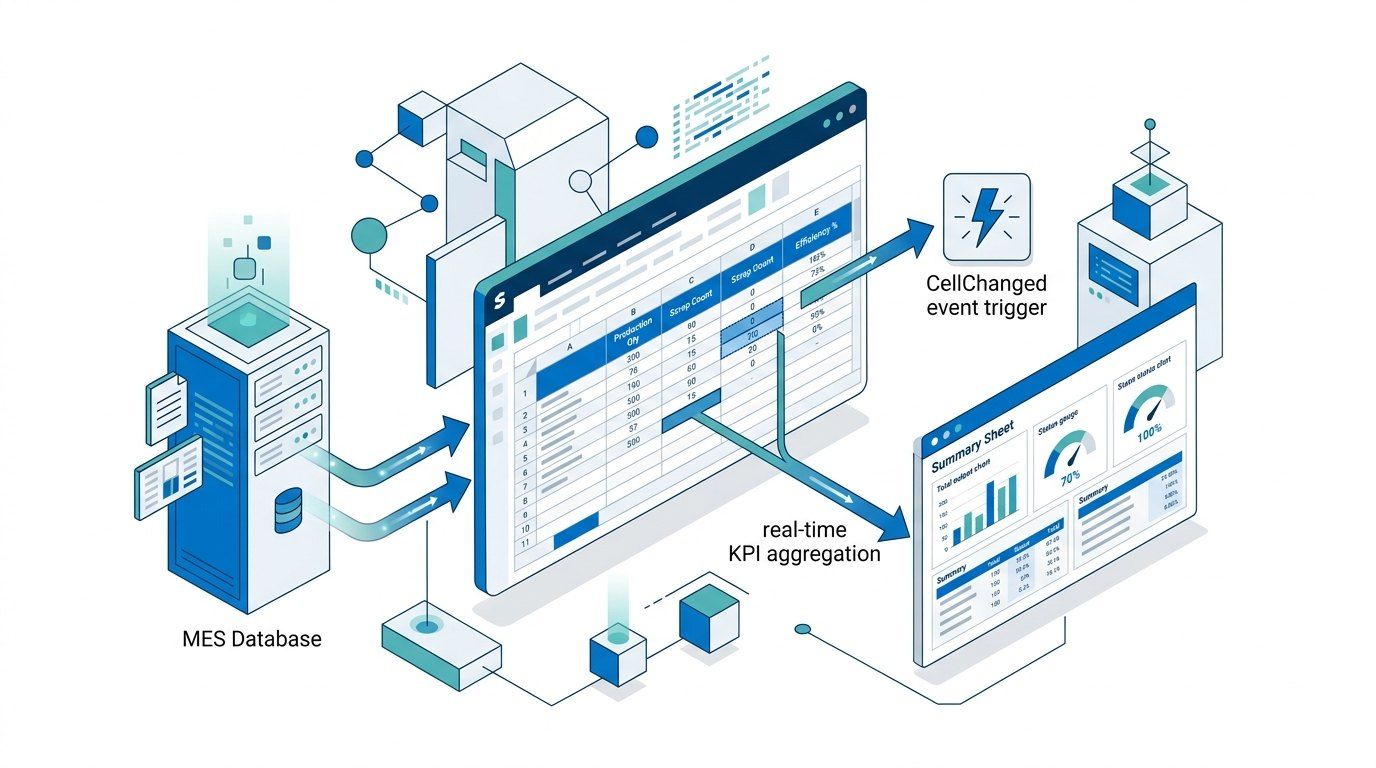
공정별 진도율이 변경될 때마다 요약 시트의 전체 진도율을 자동 업데이트하는 것이 MES UI의 핵심 기능입니다. CellChanged
이벤트와 args.propertyName === 'value'
조건으로 사용자 입력에만 반응하고, 요약 시트 업데이트 시 suspendEvent()
로 이벤트 연쇄 호출을 방지합니다.
RangeChanged
이벤트가 동작하지 않습니다. 반드시 CellChanged
+ args.propertyName === 'value'
로 처리하세요. 이 조합이 보호 시트 환경에서 유일하게 신뢰할 수 있는 값 변경 감지 방법입니다.STEP 2: HTML
STEP 3: JavaScript
suspendEvent()
/ resumeEvent()
로 요약 시트 업데이트 시 이벤트 재발화를 차단하여 무한 루프를 방지합니다.자주 묻는 질문 (FAQ)
웹에서 MES 공정 관리 화면을 엑셀처럼 만들 수 있는 JavaScript 라이브러리가 있나요?
SpreadJS는 VanillaJS 코드만으로 Excel과 동일한 셀·행·열 기반 스프레드시트 UI를 웹 브라우저에 구현하는 엔터프라이즈 컴포넌트입니다. 셀 잠금, 조건부 서식, 이벤트 처리 등 MES 화면에 필요한 기능을 추가 의존성 없이 모두 지원합니다.
SpreadJS에서 공정별 작업 지시와 상태를 어떻게 관리하나요?
ComboBox
셀 타입으로 상태 드롭다운을 고정해 선택지를 제한하고, CellChanged
이벤트로 값 변경을 감지해 서버 API를 호출합니다. 공정마다 개별 시트를 만들고 별도의 요약 시트에서 전체 현황을 집계하는 구조가 일반적입니다.
기존 엑셀 생산 관리 파일을 웹 MES로 옮기려면 어떻게 시작하면 되나요?
SpreadJS의 IO 플러그인을 사용하면 기존 xlsx 파일을 그대로 웹에서 불러올 수 있습니다. 파일을 열어 확인한 뒤 isProtected
, CellChanged
등 웹 전용 기능을 순서대로 추가하면 한 번에 전환하는 부담 없이 단계적으로 MES 화면을 완성할 수 있습니다.
SpreadJS에서 셀 잠금과 조건부 서식을 함께 쓸 수 있나요?
두 기능은 서로 독립적으로 동작하므로 함께 사용할 수 있습니다. isProtected
를 활성화하기 전에 locked
속성으로 잠금 여부를 먼저 지정하고, addSpecificTextRule
로 조건부 서식을 별도로 등록하면 됩니다. 시트를 보호한 상태에서도 조건부 서식은 정상적으로 렌더링됩니다.
스마트 팩토리 웹 UI 개발에 SpreadJS를 선택해야 하는 이유는 무엇인가요?
현장 작업자가 이미 익숙한 Excel 레이아웃을 그대로 유지할 수 있어 UI 교육 비용이 거의 들지 않습니다. 동시에 웹 기반으로 실시간 협업, 권한 분리, 서버 API 연동이 가능해 디지털 전환에 대한 현장의 거부감을 최소화하면서 MES 도입 성공률을 높일 수 있습니다.


