

JavaScript로 실시간 에너지 센서 대시보드 만들기 — SpreadJS
웹 애플리케이션을 개발하다 보면 "실시간으로 갱신되는 센서 데이터를 차트·KPI 지표와 함께 한 화면에 보여주는 대시보드"를 구현해달라는 요청을 받게 됩니다. FEMS(에너지관리시스템)처럼 수십 개 센서 값을 1~2초 단위로 갱신해야 하는 경우, DOM 조작이나 Canvas 기반 차트 라이브러리만으로는 실시간 갱신·임계치 알림·Excel 출력을 동시에 처리하기 어렵습니다. SpreadJS는 Excel과 동일한 셀 모델 위에 실시간 갱신·조건부 서식·게이지 스파크라인·차트·Excel 출력을 통합한 JavaScript 스프레드시트 컴포넌트로, 단일 라이브러리로 에너지 대시보드에 필요한 모든 기능을 완성할 수 있습니다.
ActiveX·Flash 기반 설비 모니터링 화면을 순수 웹으로 전환하는 SI 프로젝트가 늘어나면서, 기존 UX를 유지하면서도 현대적인 웹 기술로 재구현해야 하는 과제가 생겼습니다. ESG 보고 의무화로 에너지 사용량 데이터를 실시간 집계하고 Excel 형식 보고서로 출력해야 하는 요구도 함께 급증했습니다.
이 글에서는 setInterval
로 에너지 센서 데이터를 폴링하고 setValue()
로 셀을 갱신하는 실시간 모니터링 패턴부터, 게이지 KPI 스파크라인·조건부 서식·차트를 활용한 FEMS 대시보드 완성까지, 단계별 코드 예제와 함께 설명합니다. React·Vue·Angular 없이 Vanilla JS만으로 구현할 수 있어 사용 중인 프레임워크와 무관하게 적용 가능합니다.
FEMS 웹 대시보드에 SpreadJS를 사용하는 이유
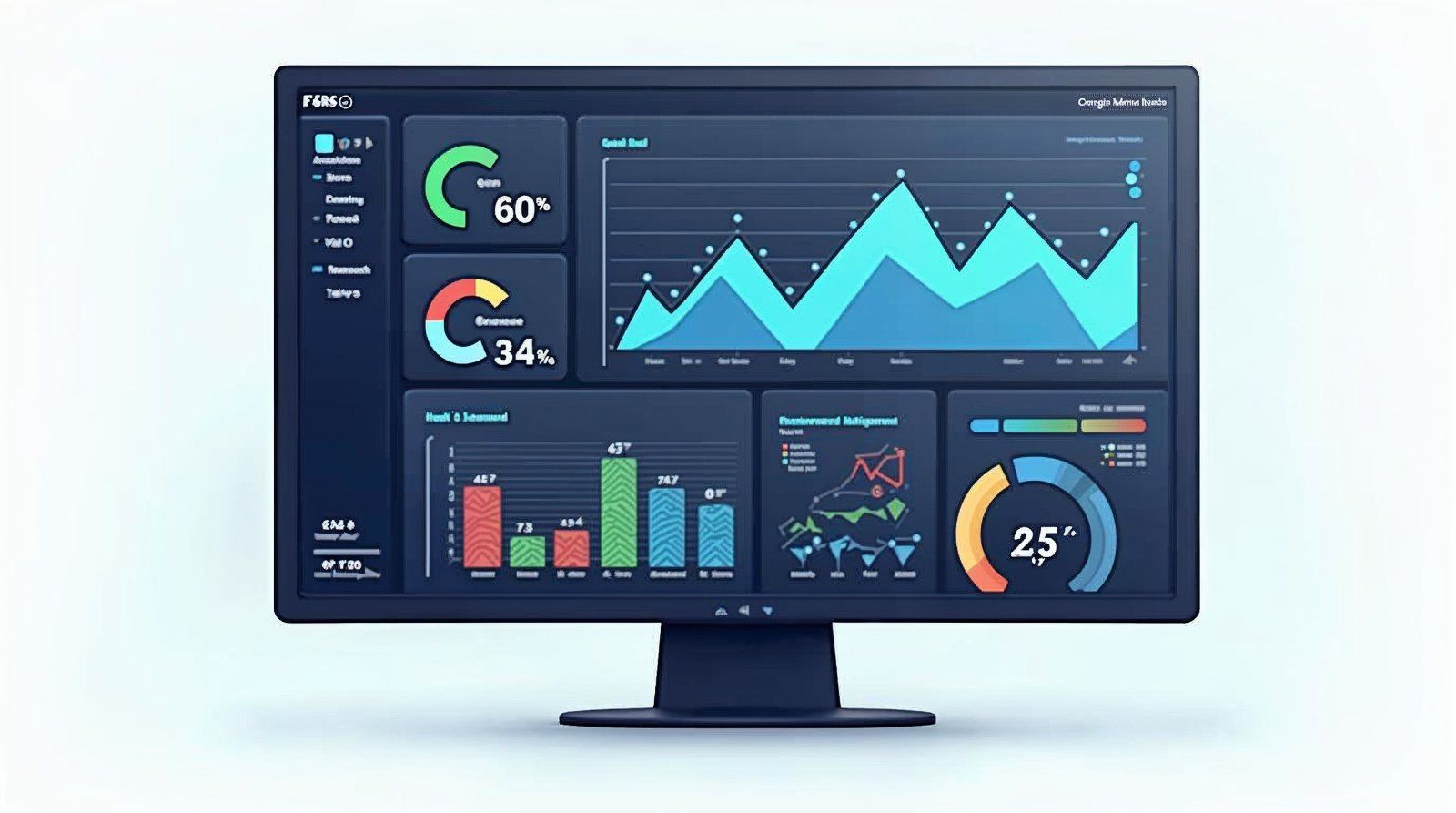
SpreadJS는 Excel과 동일한 셀 모델 위에 실시간 갱신·차트·조건부 서식·Excel I/O를 통합해, FEMS 대시보드에 필요한 기능을 별도 BI 툴 없이 브라우저 내에서 완성합니다. FEMS 웹 화면을 순수 JavaScript로 구현할 때 가장 어려운 부분은 ① 실시간 갱신, ② KPI 시각화, ③ 임계치 알림, ④ Excel 출력 네 가지를 동시에 처리하는 것입니다. SpreadJS는 이 네 가지를 하나의 컴포넌트로 해결합니다.
기존 레거시 시스템이 Excel 기반 보고서를 사용하고 있다면 xlsx 내보내기로 데이터 연속성을 그대로 유지할 수 있으며, 담당자의 재교육 없이 보고 체계를 이어갈 수 있습니다.
setInterval + setValue()로 에너지 센서 데이터 실시간 연동하기
실시간 에너지 모니터링의 핵심은 서버 폴링 → 셀 갱신 → 조건부 서식 재평가 사이클을 빠르게 반복하는 것입니다. SpreadJS는 setValue()
호출만으로 해당 셀의 조건부 서식이 즉시 재평가되기 때문에, setInterval
과 조합하면 실시간 이상 알림 대시보드를 단 몇 줄 코드로 구현할 수 있습니다.
아래 데모는 4개 구역(공장동·본관·창고동·서버실)의 kWh 소비를 1.5초 간격으로 시뮬레이션하고, 임계값(300 kWh) 초과 시 해당 셀을 자동으로 빨강 강조합니다.
STEP 1: CDN 참조
STEP 2: HTML 구조
STEP 3: JavaScript (실시간 폴링 + 조건부 서식)
setInterval
콜백 안에서 fetch('/api/sensor/realtime')
로 서버 데이터를 받아온 뒤 setValue()
로 갱신합니다. 폴링 주기는 설비 응답 속도에 맞게 2~5초로 설정하는 것이 일반적입니다.
게이지 KPI 스파크라인으로 kWh·CO₂·전력피크를 시각화하는 방법
SpreadJS는 게이지 KPI 스파크라인으로 KPI 기준값 대비 지표 성능을 셀 내에서 시각화할 수 있습니다. FEMS 대시보드에서 kWh 소비량, CO₂ 배출량, 전력 피크를 반원형 게이지로 표현하면 현재 값이 목표 범위 내에 있는지 한눈에 파악할 수 있습니다.
GAUGEKPISPARKLINE
수식은 목표값·현재값·최소/최대·색상 구간을 인수로 받아 셀 내에 게이지를 렌더링합니다. 녹색(정상)→주황(주의)→빨강(위험) 3단계 구간 설정이 핵심입니다.
STEP 1: CDN 참조
STEP 2: HTML 구조
STEP 3: Gauge KPI 스파크라인 데모
GAUGEKPISPARKLINE
의 색상 구간은 {최소, 최대, "색상코드"}
형식으로 최대 3개까지 지정합니다. 녹색(정상)→주황(주의)→빨강(위험) 3단계로 설정하면 에너지 임계값 도달 여부를 한눈에 확인할 수 있습니다.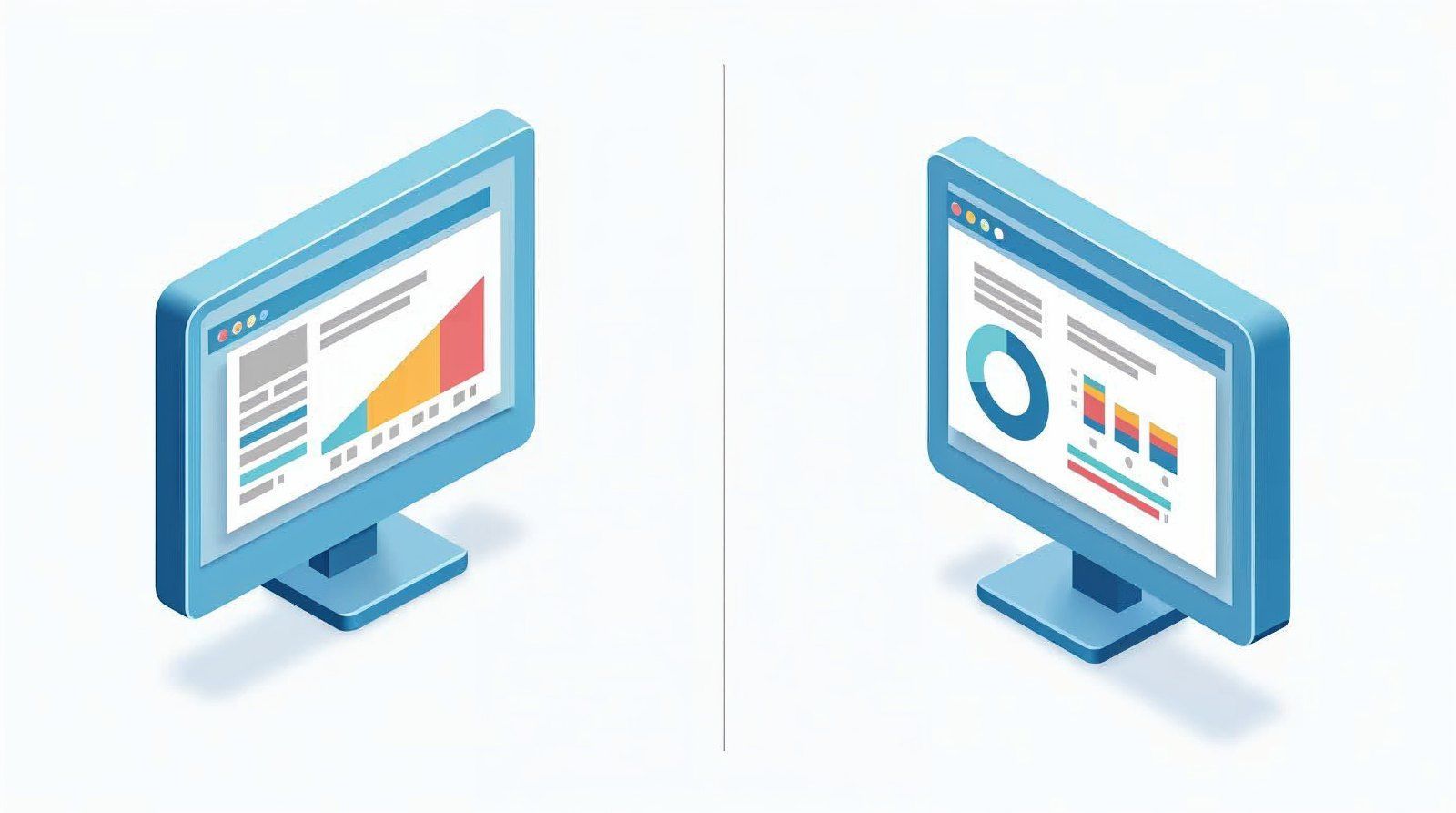
에너지 소비 차트 구현과 Excel 보고서 다운로드 기능 추가하기
에너지 소비 트렌드를 시간대별로 시각화하고 Excel 보고서로 다운로드하는 기능은 FEMS의 필수 요구사항입니다. SpreadJS는 sheet.charts.add()
로 Line 차트를 삽입하고, spread.export()
로 현재 워크북을 xlsx 형식으로 내보낼 수 있습니다. 데이터·스타일·조건부 서식·차트가 모두 Excel 파일에 그대로 담깁니다.
STEP 1: CDN 참조 (차트·IO 플러그인 포함)
STEP 2: HTML 구조
STEP 3: 에너지 소비 Line 차트 + xlsx 내보내기
spread.export()
는 현재 워크북의 데이터·스타일·조건부 서식·차트를 그대로 xlsx에 담아줍니다. 에너지 실적 보고서를 Excel에서 열어 추가 분석하거나 상급자 보고 자료로 활용하는 데 바로 사용할 수 있습니다.개발자가 자주 묻는 질문
에너지 설비 모니터링 화면을 웹으로 전환할 때 SpreadJS를 사용하면 어떤 점이 좋은가요?
SpreadJS는 게이지 스파크라인·조건부 서식·차트를 하나의 컴포넌트로 묶어 FEMS 대시보드에 필요한 실시간 갱신·Excel 출력·대용량 데이터 처리를 브라우저 안에서 모두 구현할 수 있습니다. ActiveX·Flash 전환 프로젝트에서 동일한 수준의 UX를 순수 웹으로 재현하는 데 적합합니다.
setInterval로 에너지 센서 데이터를 가져와서 SpreadJS 셀에 표시하려면 어떻게 하나요?
setInterval
콜백 안에서 sheet.setValue(row, col, value)
를 호출하면 됩니다. fetch API로 서버 데이터를 받아온 뒤 setValue()
로 갱신하면 조건부 서식도 즉시 재평가됩니다.
SpreadJS에서 kWh가 임계값을 넘으면 셀 색상을 자동으로 빨간색으로 바꾸려면?
SpreadJS 조건부 서식 API를 사용합니다. sheet.conditionalFormats.addCellValueRule(ComparisonOperators.greaterThan, threshold, 0, redStyle, ranges)
를 설정하면 setValue()
호출 즉시 서식이 재평가되어 임계값 초과 셀이 자동으로 강조됩니다.
같은 시트에 에너지 소비 데이터 표와 차트를 함께 넣을 수 있나요?
네. SpreadJS는 동일한 시트에 데이터 테이블과 sheet.charts.add()
로 삽입한 Line·Area 차트를 함께 배치할 수 있습니다. 데이터가 갱신되면 차트도 자동으로 업데이트됩니다.
SpreadJS로 에너지 사용량 보고서를 Excel 파일로 다운로드하게 만들려면 어떻게 하나요?
IO 플러그인을 로드한 뒤 spread.export(callback, errorCallback, { fileType: GC.Spread.Sheets.FileType.excel })
을 호출하면 현재 워크북이 xlsx 파일로 다운로드됩니다. 스타일·차트·조건부 서식이 모두 Excel에서 그대로 열립니다.


