

Wijmo FlexChart 다중 Y축 구현: 보조 축으로 매출·증감률 한 차트에 표시
월별 매출액은 수백~수천만 원 단위이고 전년 대비 증감률은 0.05~0.2 수준의 비율입니다. 두 지표를 하나의 Y축에 그리면 증감률 선이 차트 바닥에 붙어 추세를 읽을 수 없습니다. Wijmo(위즈모) by MESCIUS의 FlexChart는 시리즈마다 별도의 Y축을 연결할 수 있어서, 단위가 다른 데이터를 한 화면에서 비교하는 이중 Y축 차트를 몇 줄의 코드로 만들 수 있습니다. 이 글에서는 CDN 기반 순수 JavaScript로 막대+라인 혼합 차트에 보조 Y축을 추가하는 과정을 따라 해 봅니다.

wijmo.chart.Axis
인스턴스를 만들어 해당 시리즈의 axisY
속성에 할당하면 보조 Y축으로 표시할 수 있습니다.position = 'Right'
로 오른쪽에 배치하고, title
· format
· min
/ max
로 축 제목과 표시 형식, 값 범위를 지정합니다.chartType
을 다르게 지정하면 막대와 라인을 한 차트에 함께 그릴 수 있습니다.axisLine
, majorGrid
, itemFormatter
로 축 선·눈금선·라벨 색상을 조정하면 어느 시리즈가 어느 축 기준인지 한눈에 구분됩니다.max
와 majorUnit
을 같은 눈금 칸 수로 맞추면 좌우 눈금선이 어긋나지 않고 정렬됩니다.차트에 Y축이 두 개 필요한 경우: 단위가 다른 데이터 비교
대부분의 차트는 X축과 Y축 하나씩을 가지며, 모든 시리즈가 같은 성격의 데이터일 때는 이것으로 충분합니다. 하지만 시리즈마다 단위와 스케일이 다르면 문제가 생깁니다. 대표적인 경우는 다음과 같습니다.
여러 시리즈를 하나의 Y축에 표시하면 데이터 값의 범위 차이로 인해 값이 작은 시리즈가 차트 하단에 압축되어 잘 보이지 않을 수 있습니다. 이 경우에 대비해 Wijmo에서는 보조 Y축을 추가하고, 별도의 축을 사용할 시리즈의 axisY
속성에 해당 축을 지정하여 각 시리즈의 데이터 범위에 맞춰 보다 명확하게 표시할 수 있는 기능을 지원합니다.
JavaScript 차트에 보조 Y축 추가하는 방법: STEP별 구현 가이드
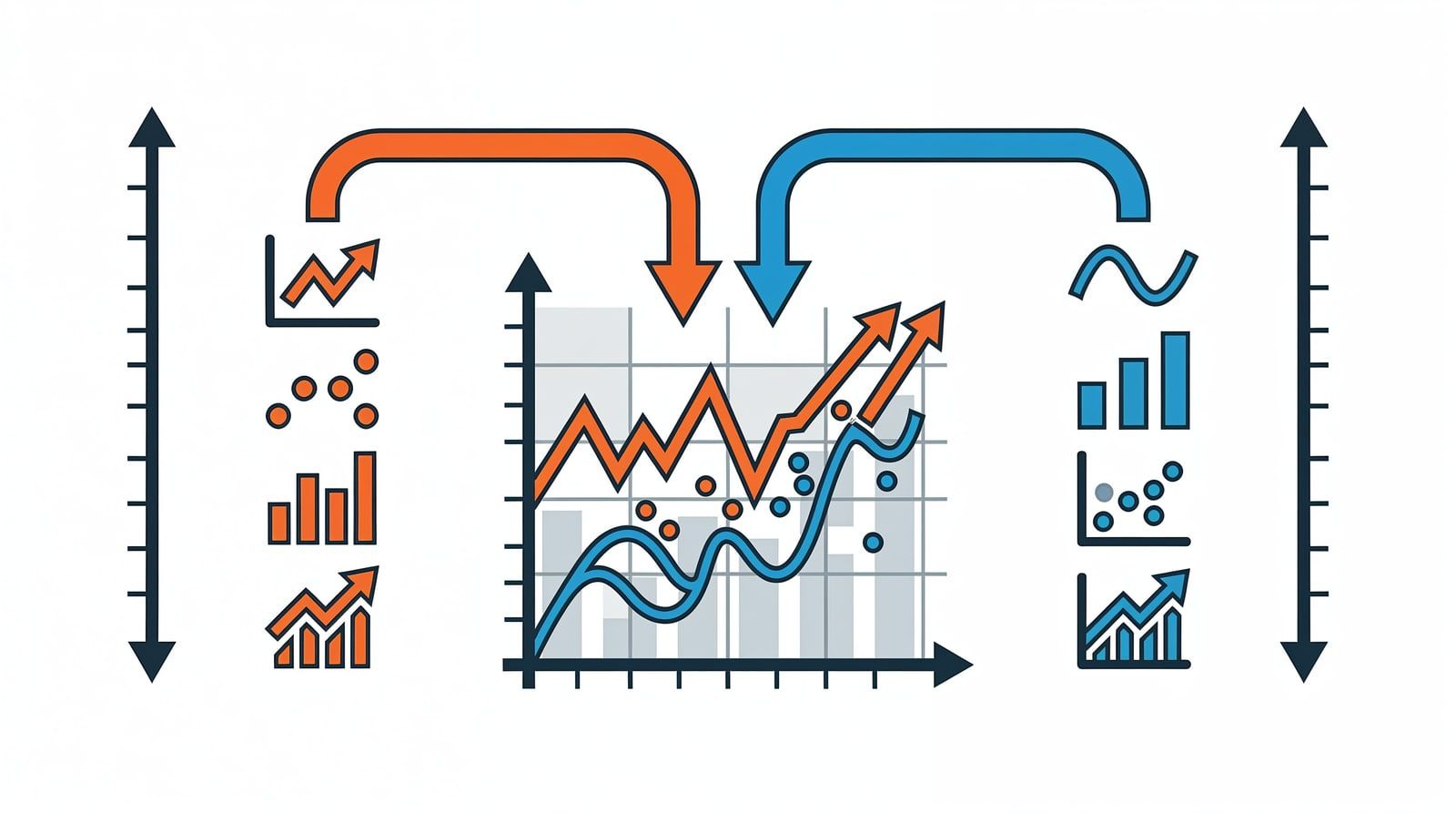
아래 예제는 12개월 매출액을 막대로, 전년 대비 증감률을 라인으로 표시합니다. 매출액은 왼쪽 축, 증감률은 오른쪽 보조 축을 사용합니다.
STEP 1: Wijmo 라이브러리 CDN 참조 추가
FlexChart에는 코어 모듈( wijmo.min.js
)과 차트 모듈( wijmo.chart.min.js
)이 필요합니다. 한국어 표시를 위해 한글 문화권 파일도 함께 로드합니다.
STEP 2: 차트를 그릴 HTML 컨테이너 만들기
차트가 그려질 div
요소를 준비합니다. 차트가 잘 보이도록 높이를 지정하여 크기를 설정합니다.
STEP 3: 샘플 데이터 정의와 FlexChart 생성
먼저 보조 축 없이 기본 차트를 만듭니다. chartType
을 Column
으로 두고, 증감률 시리즈에만 LineSymbols
를 지정해 막대+라인 혼합 차트로 구성합니다. 시리즈별 chartType
은 차트의 기본 타입을 덮어씁니다.
이 단계에서 실행하면 증감률 선이 차트 바닥에 납작하게 붙습니다. 두 시리즈가 같은 Y축(0~600 범위)을 공유하기 때문에 0.05~0.21 범위의 값은 거의 구분되지 않습니다.
STEP 4: 보조 Y축 만들고 시리즈에 연결하기
보조 축을 만드는 절차는 세 단계입니다. Axis
인스턴스를 생성하고, position
· title
같은 속성을 설정한 뒤, 해당 시리즈의 axisY
에 할당합니다.
axisY
는 시리즈 단위 속성이므로 연결하지 않은 시리즈는 계속 기본 Y축( chart.axisY
)을 사용합니다. 이제 증감률 선이 오른쪽 축 눈금에 맞춰 차트 전체 높이로 펼쳐집니다.
STEP 5: 보조 축의 위치·서식·제목·색상 지정
축이 두 개가 되면 어느 시리즈가 어느 축을 기준으로 하는지 한눈에 알 수 있어야 합니다. 기본 Y축에도 제목과 형식을 지정하고, 라벨 색을 시리즈 색과 맞춥니다. 축 라벨 색상은 itemFormatter
에서 engine.textFill
로 바꿀 수 있습니다.
오른쪽 보조 축에는 axisLine
을 켜서 축 선을 표시하면 왼쪽 축과 구분하기 쉽습니다. 기본값은 X축은 true
, Y축은 false
입니다.
여러 축의 눈금선이 동시에 나오면 가로선이 어긋나 보입니다. 눈금선은 한쪽 축(여기서는 기본 Y축)에만 두고 보조 축의 majorGrid
는 끄는 것이 깔끔합니다.
STEP 6: 완성 — 두 축의 눈금 정렬과 최종 코드
마지막으로 두 축의 눈금 개수를 맞춥니다. 매출 축을 0~600( majorUnit
100, 6칸), 증감률 축을 0~0.24( majorUnit
0.04, 6칸)로 지정하면 왼쪽과 오른쪽 눈금이 같은 높이에 놓입니다. 아래는 지금까지의 코드를 모두 합친 완성본입니다.
위 라이브 데모에서 파란색 막대는 왼쪽 축(매출액), 빨간색 선은 오른쪽 축(증감률)을 기준으로 그려진 것을 확인할 수 있습니다. 범례 항목을 클릭하면 legendToggle
설정에 따라 해당 시리즈를 켜고 끌 수 있어, 두 지표를 따로 살펴볼 때도 유용합니다.
막대+라인 혼합 차트와 축 색상 매칭으로 보기 좋은 이중 축 차트 만들기
다중 Y축 차트는 잘못 설계하면 오히려 독자를 혼란스럽게 합니다. 다음 원칙을 지키면 의도가 분명하게 전달됩니다.
- 축과 시리즈의 색상 일치: 축 제목과 라벨 색을 해당 시리즈 색과 같게 합니다. 독자는 색만 보고 어느 축을 읽어야 하는지 알 수 있습니다.
- 시리즈 유형 구분: 양(量)은 막대, 비율·추세는 라인처럼 역할에 맞는
chartType을 시리즈별로 지정합니다. - 눈금선은 한쪽만: 보조 축의
majorGrid를 꺼서 가로선이 이중으로 나오지 않게 합니다. - 0 기준선 확인: 막대 시리즈 축은
min = 0으로 시작해야 높이 비교가 왜곡되지 않습니다. - 축 개수 최소화: 보조 축은 꼭 필요한 경우에만 추가합니다. 축이 많아질수록 해석 비용이 커집니다.
참고로 실제 프로젝트에서 npm 패키지를 사용한다면 import * as chart from '@mescius/wijmo.chart';
로 가져와 new chart.Axis()
로 동일하게 작성합니다. CDN에서는 wijmo.chart.Axis
네임스페이스를 사용한다는 점만 다릅니다.
시리즈별로 축을 연결하는 이 방식은 코드 구조가 단순합니다. 보조 축이 필요한 시리즈에 axisY
속성 하나만 할당하면 되므로 의도가 코드에 그대로 드러납니다. 다른 JavaScript 차트 라이브러리와 비교하실 때는 각 제품의 공식 문서에서 보조 축 설정 방식을 확인하시길 권장합니다.
자주 묻는 질문 (FAQ)
Wijmo FlexChart란 무엇인가요?
JavaScript 차트에서 보조 Y축(다중 Y축)은 어떻게 추가하나요?
new wijmo.chart.Axis()
로 축을 만들고 position = 'Right'
, title
등을 설정한 뒤 해당 시리즈의 axisY
속성에 할당합니다. 예를 들어 chart.series[1].axisY = axisY2;
처럼 연결하면 두 번째 시리즈가 보조 축 기준으로 그려집니다.매출액과 증감률처럼 단위가 다른 데이터를 한 차트에 표시하려면 어떻게 하나요?
Column
, 증감률은 LineSymbols
로 시리즈별 chartType
을 지정하면 막대+라인 혼합 차트가 되어 두 지표를 한 화면에서 비교할 수 있습니다. 보조 축의 format
을 'p0'
으로 지정하면 0.15가 15%로 표시됩니다.FlexChart에서 시리즈별로 다른 Y축을 연결할 수 있나요?
Series.axisY
는 시리즈마다 따로 지정하는 속성이므로 시리즈마다 다른 Axis
를 연결할 수 있습니다. 같은 Axis
인스턴스를 여러 시리즈에 할당해 공유할 수도 있습니다. 아울러 plotArea
속성을 이용하면 축을 별도의 플롯 영역으로 분리해 위아래로 쌓아 배치하는 구성도 가능합니다.두 Y축의 눈금선이 어긋나 보일 때 어떻게 정렬하나요?
max = 600
, majorUnit = 100
(6칸), 오른쪽 축을 max = 0.24
, majorUnit = 0.04
(6칸)로 설정하면 눈금이 같은 높이에 놓입니다. 눈금선( majorGrid
)은 한쪽 축에서만 켜는 것을 권장합니다.


