

JavaScript 실시간 라인 차트 만들기 — Wijmo FlexChart 슬라이딩 윈도우
처음 실시간 차트를 만들어 보면 가장 먼저 부딪히는 문제가 있습니다. 서버 CPU 사용률, 센서값, 트래픽 지표처럼 주기적으로 들어오는 값을 계속 차트에 추가하면, 점이 수천 개로 늘어나면서 브라우저가 점점 느려진다는 점입니다.
이 문제는 슬라이딩 윈도우로 풀 수 있습니다. Wijmo(위즈모) by MESCIUS(메시어스)의 FlexChart는 CollectionView 기반 데이터 바인딩을 사용하므로, 새 데이터를 추가하고 오래된 항목을 제거한 뒤 refresh()
를 호출하는 것만으로 표시 개수가 일정한 실시간 라인 차트를 만들 수 있습니다.
이 글에서는 순수 JavaScript로 2개 시리즈를 1초마다 갱신하고 시작/정지 버튼까지 갖춘 샘플을 처음부터 단계별로 구현합니다. 이 과정에서 setInterval
타이머 사용법과 refresh()
를 호출해야 하는 시점도 함께 정리합니다.
itemsSource
에 배열을 지정하면 FlexChart가 내부적으로 CollectionView를 만들어 감싸며, chart.collectionView
로 접근할 수 있습니다.push
/ splice
로 일반 배열을 직접 변경했다면 collectionView.refresh()
를 호출해 차트에 변경을 알려야 합니다.setInterval
로 시작한 타이머는 clearInterval
로 반드시 정리해야 메모리와 CPU 낭비를 막을 수 있습니다.실시간 차트가 데이터 변경을 반영하는 원리
Wijmo FlexChart는 데이터 관련 작업을 CollectionView 클래스에 위임합니다. 공식 문서에 따르면 차트의 itemsSource
에 배열 또는 ObservableArray
를 지정하면 차트가 원본 배열을 감싸는 CollectionView 인스턴스를 자동으로 만들고, 이 인스턴스는 collectionView
속성으로 노출됩니다. 따라서 정렬·필터 같은 데이터 가공도 이 CollectionView를 통해 처리합니다.
실시간 갱신은 이 구조를 그대로 활용합니다. FlexChart는 CollectionView를 데이터 소스로 사용하므로 데이터 변경이 차트에 자동으로 반영됩니다. 따라서 chart.collectionView.sourceCollection
배열에 새 점을 push
하고 가장 오래된 점을 splice(0, 1)
로 제거한 다음, collectionView.refresh()
를 호출하면 차트가 갱신됩니다. 반면 ObservableArray
를 itemsSource
로 사용하면 push
, splice
, insert
, removeAt
호출 때 collectionChanged
이벤트가 발생해 차트가 자동으로 갱신됩니다. 단, 배열 요소에 값을 직접 대입하거나 length
를 바꾸는 변경은 collectionChanged
이벤트를 발생시키지 않는다는 점에 주의해야 합니다.
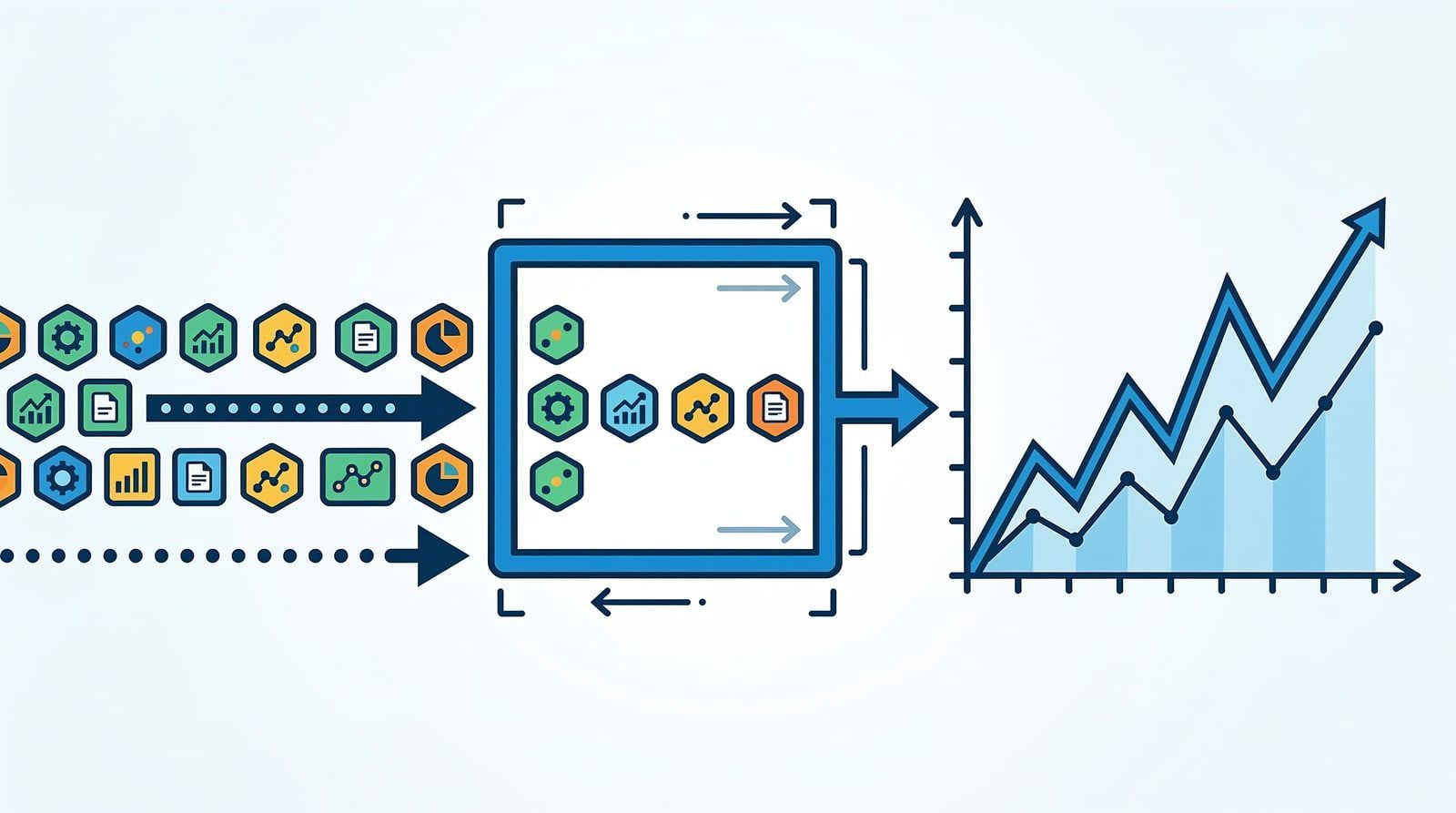
JavaScript 실시간 라인 차트 만드는 방법 (Step-by-Step)
예제: 슬라이딩 윈도우로 만드는 실시간 모니터링 차트
최근 30개의 측정값만 표시하면서 1초마다 CPU 사용률과 메모리 사용률을 갱신하는 차트를 만들어 보겠습니다.
STEP 1: Wijmo 라이브러리 참조 (CDN)
실시간 라인 차트에는 Wijmo 코어와 차트 모듈이면 충분합니다. 한국어 문화권 파일도 함께 참조합니다.
STEP 2: 차트를 담을 HTML 컨테이너 준비
차트를 표시할 컨테이너와 시작/정지 버튼을 준비합니다. 컨테이너에는 차트가 적절한 크기로 표시될 수 있도록 높이와 너비를 지정합니다.
STEP 3: 초기 데이터로 FlexChart 생성
먼저 30개의 초기 데이터를 만들고 FlexChart를 생성합니다. 시리즈 2개는 같은 데이터 항목의 cpu
, memory
속성을 각각 바인딩합니다. Y축 범위를 0~100으로 고정해 값이 변할 때마다 축이 흔들리지 않게 합니다.
STEP 4: 타이머로 새 데이터 추가, 오래된 데이터 제거
setInterval
안에서 새 점을 push
하고 가장 앞의 점을 splice(0, 1)
로 제거하면 데이터 개수가 항상 30개로 유지됩니다. 일반 배열을 직접 변경했으므로 마지막에 refresh()
를 호출해 차트에 알립니다.
STEP 5: 완성 — 시작/정지 버튼과 타이머 정리하기
중복 실행을 막기 위해 시작 전에 기존 타이머가 있는지 확인하고, 정지 시 clearInterval
로 타이머를 정리합니다. 아래 코드는 STEP 3~4를 모두 합친 최종 완성본입니다. CodePen은 코드를 IIFE로 감싸므로 버튼의 onclick
이 호출하는 함수는 window
에 노출해야 합니다.
위 라이브 데모에서 차트는 1초마다 오른쪽에 새 값이 나타나고 왼쪽의 가장 오래된 값이 사라지며 흘러갑니다. 정지 버튼을 누르면 타이머가 해제되어 갱신이 멈추고, 시작 버튼을 누르면 이어서 다시 갱신됩니다.
CollectionView refresh는 언제 호출해야 할까요
갱신 방식은 데이터 변경 방법에 따라 달라집니다.
여러 개의 항목을 한 번에 바꿀 때는 ObservableArray
의 beginUpdate()
/ endUpdate()
로 알림을 묶어 두면 변경마다 갱신이 반복되는 것을 줄일 수 있습니다. 타이머 주기가 짧거나 한 번에 여러 점을 추가하는 환경에서는 변경을 모두 마친 뒤 refresh()
를 한 번만 호출하는 것이 효율적입니다.
슬라이딩 윈도우로 실시간 차트 성능을 일정하게 유지하기
실시간 데이터를 계속 push
하기만 하면 점 개수가 무한히 늘어나고 렌더링 시간도 그만큼 길어집니다. 그래서 위 예제처럼 새 데이터를 추가할 때마다 가장 오래된 데이터를 제거해 항상 MAX_POINTS
개만 유지하는 슬라이딩 윈도우 방식을 사용합니다. 이렇게 하면 장시간 실행해도 메모리 사용량과 렌더링 부하가 일정하게 유지됩니다.
몇 가지 실무 팁을 정리하면 다음과 같습니다.
- 윈도우 크기는 화면 폭에 맞게 정합니다. 화면에서 구분하기 어려운 수백 개의 점은 렌더링 비용만 늘립니다. 모니터링 용도라면 30~120개 정도로 시작해 조정하세요.
- 갱신 주기와 호출 횟수를 맞춥니다. 데이터가 초당 수십 건 들어오더라도 화면 갱신은 1초에 한 번 정도로 모아서 처리하면 부담이 줄어듭니다.
- 타이머를 반드시 정리합니다. 페이지 전환이나 컴포넌트 제거 시
clearInterval을 호출하지 않으면 보이지 않는 차트가 계속 갱신됩니다. - Y축 범위 고정을 고려합니다.
axisY.min/max를 지정하면 값이 바뀔 때마다 축 눈금이 다시 계산되는 흔들림을 줄일 수 있습니다. - 애니메이션은 필요할 때만 사용합니다.
wijmo.chart.animation.ChartAnimation을 차트에 연결하면 갱신 시 부드러운 전환 효과를 줄 수 있지만, 갱신 주기가 짧을 때는duration을 갱신 주기보다 짧게 설정해야 전환이 겹치지 않습니다. 별도 모듈(wijmo.chart.animation)이 필요하므로 실제 적용 시 공식 문서의 Animation 항목을 참고하세요.
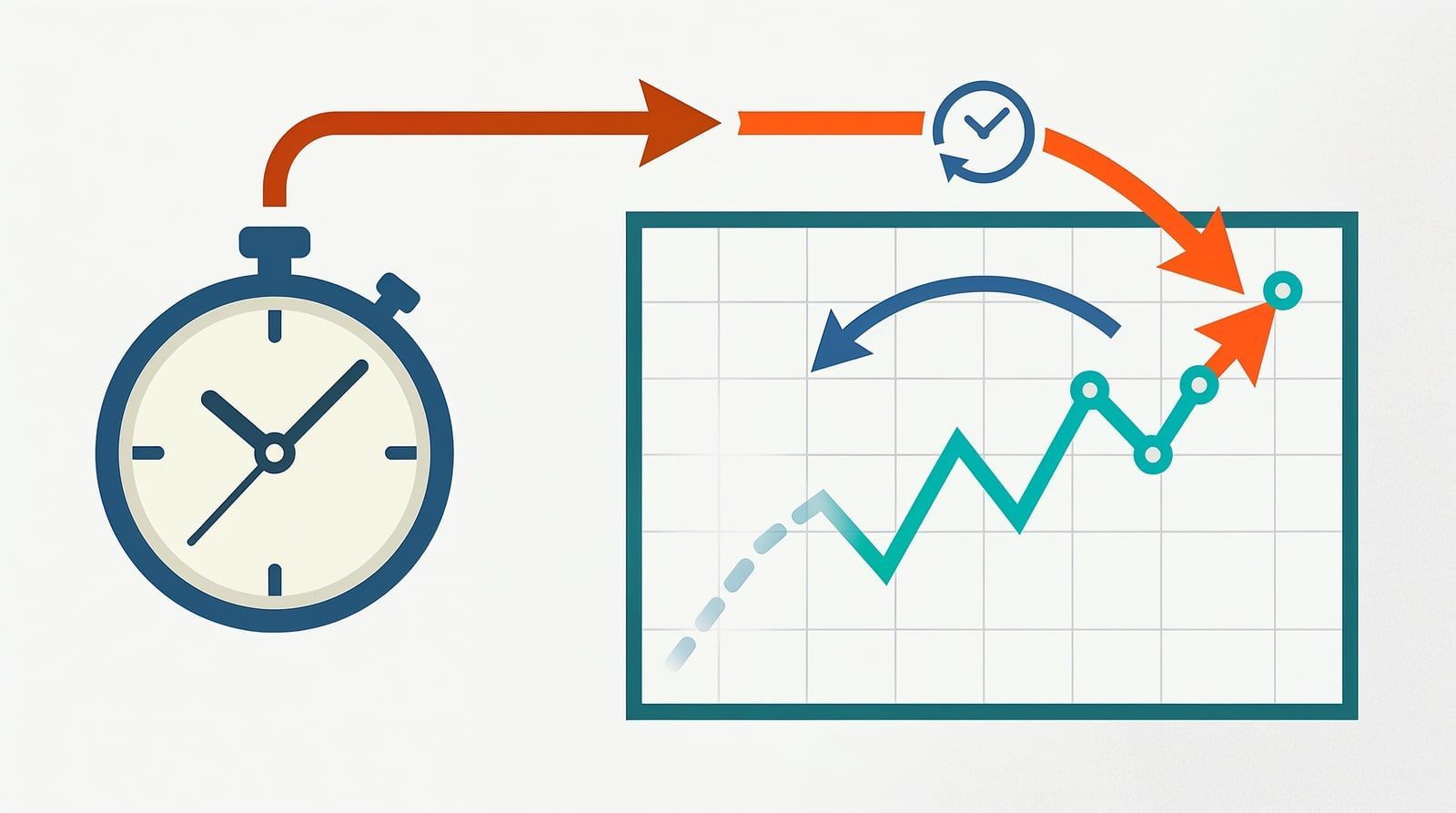
여러 시리즈를 한꺼번에 갱신할 때 알아둘 점
위 예제처럼 한 데이터 항목에 cpu
, memory
처럼 여러 속성을 담고 시리즈마다 binding
을 다르게 지정하면, 항목 하나를 추가하고 제거하는 것만으로 모든 시리즈가 같은 시점에 갱신됩니다. 시리즈마다 별도의 배열을 관리하면 길이가 어긋나 X축 정렬이 틀어질 수 있으므로, 같은 시간대의 값은 하나의 객체로 묶어 관리하는 것이 안전합니다. 시리즈마다 서로 다른 itemsSource
를 지정한 경우에는 각각의 컬렉션에 대해 같은 방식으로 추가·제거·refresh를 수행해야 합니다.
자주 묻는 질문 (FAQ)
Wijmo FlexChart는 어떤 컨트롤인가요?
itemsSource
에 데이터를 지정하고 series
를 추가하면 라인, 막대, 영역 등 다양한 차트 유형을 만들 수 있으며, 내부적으로 CollectionView를 사용해 데이터 변경을 차트에 반영합니다.JavaScript로 실시간 라인 차트를 구현하려면 어떻게 하나요?
setInterval
로 일정 간격마다 chart.collectionView.sourceCollection
에 새 데이터를 push
하고 가장 오래된 데이터를 splice(0, 1)
로 제거한 뒤, chart.collectionView.refresh()
를 호출합니다. 이 글의 STEP 4와 STEP 5 코드가 완성된 예입니다.CollectionView의 refresh는 언제 호출해야 하나요?
push
, splice
, 요소 값 대입 등)했을 때 호출합니다. ObservableArray
를 itemsSource
로 쓰고 push
/ splice
/ insert
/ removeAt
으로 변경하면 collectionChanged
이벤트로 자동 갱신되므로 별도 호출이 필요 없습니다. 단, 요소를 직접 대입하거나 length
를 바꾸는 경우에는 이벤트가 발생하지 않습니다.서버·설비 모니터링 대시보드에 쓸 만한 JavaScript 차트 라이브러리는 무엇인가요?
실시간 차트에 데이터가 계속 쌓일 때 메모리와 렌더링 부하를 줄이려면 어떻게 하나요?
clearInterval
로 정리하면 장시간 실행에도 안정적입니다.


