

Wijmo FlexGrid 고정 열·고정 행 구현: frozenColumns, frozenRows 사용법
열이 많은 표를 처음 만들다 보면, 오른쪽으로 스크롤하는 순간 번호나 이름 같은 식별 열이 화면 밖으로 사라져 값이 어느 행의 것인지 알 수 없게 됩니다. 주문·재고·정산 화면에서 특히 자주 만나는 문제입니다. Excel의 "틀 고정"과 같은 동작을 JavaScript 그리드에서 구현하려면, MESCIUS의 Wijmo FlexGrid가 제공하는 frozenColumns
와 frozenRows
속성을 쓰면 됩니다. 고정할 열과 행의 개수만 지정하면 나머지 영역만 스크롤됩니다.
이 글에서는 프레임워크 없이 순수 JavaScript와 CDN만으로 고정 열과 고정 행을 적용하고, 버튼으로 고정 개수를 바꾸는 예제까지 단계별로 구현해 봅니다.
frozenColumns
는 왼쪽부터 N개의 열을, frozenRows
는 위에서부터 N개의 행을 스크롤 영역에서 제외해 고정하는 속성입니다.0
이며, 고정된 셀도 일반 셀처럼 선택하고 편집할 수 있습니다.stickyGroupHeaders
와는 함께 사용할 수 없으므로, 그룹핑 화면에서는 어느 쪽을 쓸지 먼저 정해야 합니다.frozenCells
속성( { top, bottom, left, right }
)이 더 유연한 대안입니다.JavaScript 그리드에서 열·행을 고정하는 frozenRows, frozenColumns란?
FlexGrid의 frozenColumns
와 frozenRows
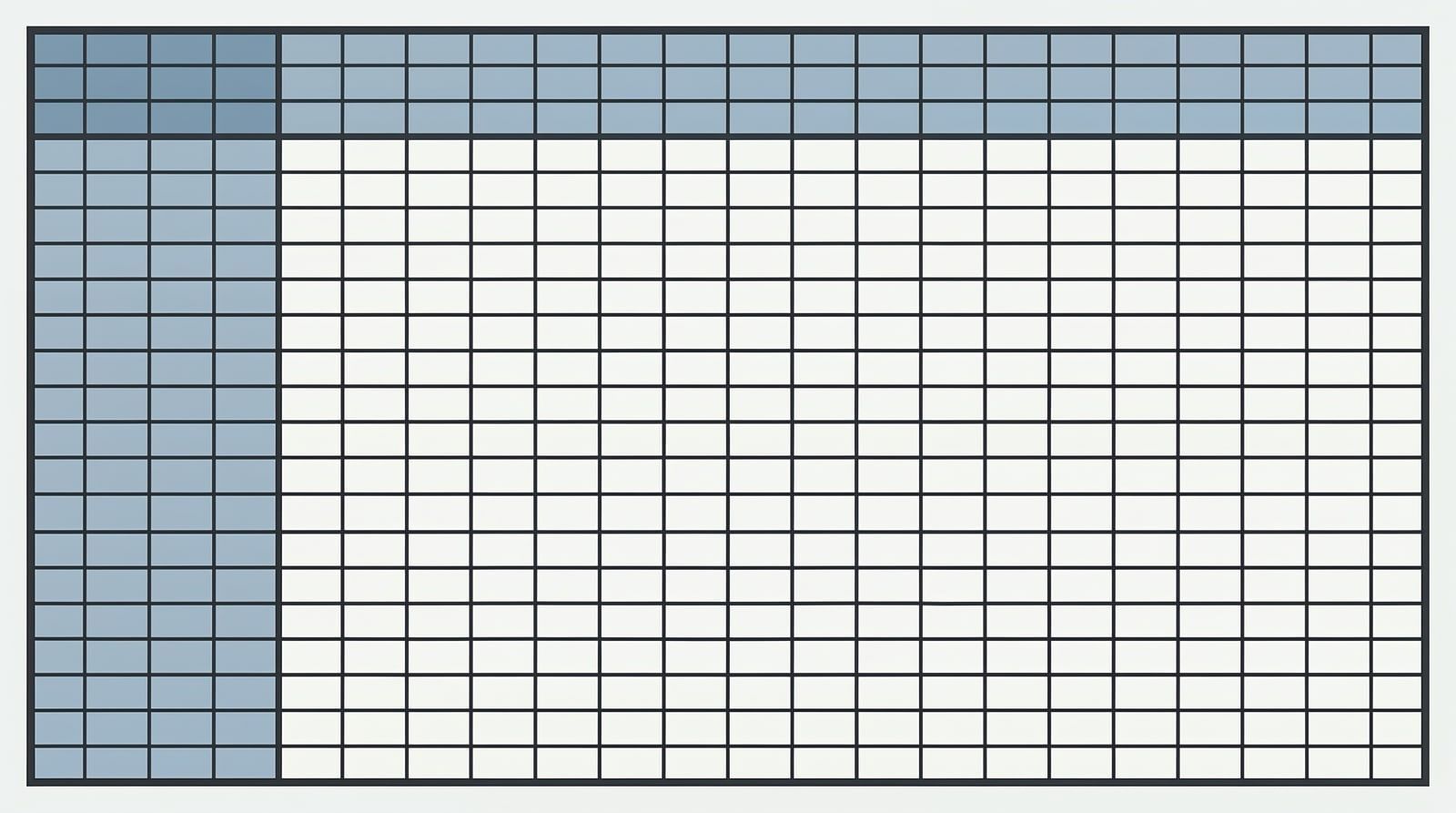
는 스크롤해도 움직이지 않는 영역의 크기를 지정하는 숫자형 속성입니다. 고정은 위에서 아래로, 왼쪽에서 오른쪽으로 적용됩니다. 즉 frozenColumns = 2
는 왼쪽 두 개 열을, frozenRows = 1
은 데이터 영역의 맨 위 한 행을 고정합니다.
공식 API 문서에서 확인한 핵심 사실은 다음과 같습니다.
고정된 셀은 스크롤만 되지 않을 뿐 일반 셀처럼 선택하고 편집할 수 있습니다. 한편 열 머리글(column header)은 원래 세로 스크롤과 무관하게 항상 위에 표시되므로, frozenRows
는 머리글이 아니라 데이터 영역의 첫 행들(합계·기준값 행 등)을 고정할 때 사용합니다.
STEP-by-STEP: 가로 스크롤에도 유지되는 고정 열·고정 행 그리드 구현
아래 예제는 열이 12개인 주문 목록을 만들고, 번호·고객사 열과 맨 위 합계 행을 고정합니다.
STEP 1: CDN으로 Wijmo 라이브러리 불러오기
필요한 모듈은 Wijmo 코어, FlexGrid, 그리고 한국어 문화권 파일입니다. 이 예제는 필터나 Excel 내보내기를 쓰지 않으므로 세 가지면 충분합니다.
STEP 2: 그리드를 담을 HTML 컨테이너 만들기
그리드를 그릴 div
와, 뒤에서 고정 열 개수를 바꿀 버튼을 함께 준비합니다. 가로 스크롤이 생기려면 그리드 폭이 열 전체 폭의 합보다 좁아야 하므로 컨테이너 폭을 100%
로 둡니다.
STEP 3: 샘플 데이터 정의하고 FlexGrid 생성하기
가로 스크롤을 만들기 위해 열을 충분히 많이 정의합니다. 첫 번째 데이터 행은 합계 행으로 쓰기 위해 별도 객체로 넣습니다.
STEP 4: frozenColumns로 왼쪽 식별 열 고정하기
이제 frozenColumns
에 2
를 지정합니다. 번호와 고객사 열이 왼쪽에 고정되어, 오른쪽으로 아무리 스크롤해도 어떤 주문의 값인지 확인할 수 있습니다.
생성자 옵션 대신 grid.frozenColumns = 2;
처럼 초기화 후에 대입해도 동일하게 동작합니다.
STEP 5: frozenRows로 위쪽 합계 행 고정하기
frozenRows
는 데이터 영역의 맨 위 행부터 고정합니다. 데이터 맨 앞에 합계 행을 넣고 frozenRows: 1
을 지정하면, 세로로 스크롤해도 합계가 계속 보입니다. 합계 행이 정렬로 아래로 밀려나지 않도록 정렬은 끄고, itemFormatter
로 고정 행을 시각적으로 구분합니다.
참고: 합계 행은 일반 데이터 행을 추가하는 방식뿐만 아니라 그룹 행을 활용하여 구현할 수도 있습니다. 자세한 구현 방법은 데이터 위에 집계 표시 데모 를 통해 확인하실 수 있습니다.
STEP 6: 완성 — 버튼 클릭으로 고정 열 개수 동적으로 바꾸기
마지막으로 STEP 2의 버튼과 연결합니다. frozenColumns
는 일반 속성이므로 값을 대입하면 그리드가 바로 다시 그려집니다. 버튼의 onclick
은 전역 함수를 찾으므로 window.setFrozenColumns
로 노출합니다.
위 라이브 데모에서 오른쪽으로 스크롤하면 번호·고객사 열이 그대로 남고, 아래로 스크롤하면 노란색 합계 행이 위에 머무는 것을 확인할 수 있습니다. 상단 버튼으로 고정 열 수를 0~3으로 바꿔 보세요. 고정 열이 많아질수록 스크롤 가능한 영역이 좁아지므로, 고정 열 폭의 합이 그리드 폭의 절반을 넘지 않도록 설계하는 것이 좋습니다.
고정 열·행을 적용할 때 알아둘 제약과 대안
실무에 적용할 때는 다음 사항을 확인하세요.
-
stickyGroupHeaders와 동시 사용 불가: 공식 문서에 고정 패널은stickyGroupHeaders와 함께 지원되지 않는다고 명시되어 있습니다. 그룹핑된 그리드에서 그룹 헤더를 고정하고 싶다면 둘 중 하나를 선택해야 합니다. - 정렬과 고정 행: 고정 행은 "데이터 영역의 위에서 N번째 행"을 고정하므로, 정렬하면 고정된 위치에 오는 데이터가 바뀝니다. 합계처럼 위치가 변하면 안 되는 행이라면 이 예제처럼 정렬을 끄거나, 열 바닥글(
columnFooters)을 사용하는 방법도 있습니다. - 고정 영역의 편집: 고정된 셀도 선택·편집이 가능하므로 읽기 전용이 필요하면
isReadOnly나 열의isReadOnly를 별도로 지정하세요. -
frozenCells: 최신 Wijmo에서는grid.frozenCells = { top: 2, left: 1 }처럼 상·하·좌·우 네 방향 고정을 지원합니다. 문서에는 기존frozenRows/frozenColumns가 하위 호환을 위해 계속 지원되지만 위쪽과 왼쪽만 고정할 수 있다고 설명되어 있습니다. 고정을 모두 해제하려면grid.frozenCells = {}를 대입합니다. 단, 오른쪽·아래쪽 고정은 Excel 가져오기/내보내기에서 지원되지 않는다고 안내되어 있습니다.
자주 묻는 질문 (FAQ)
Wijmo FlexGrid의 frozenRows와 frozenColumns는 무엇인가요?
0
입니다. 고정된 셀도 일반 셀처럼 선택하고 편집할 수 있습니다. 예를 들어 grid.frozenColumns = 2;
는 왼쪽 두 열을 고정합니다.JavaScript 그리드에서 특정 열을 고정한 채 가로 스크롤하려면 어떻게 하나요?
frozenColumns
에 그 개수를 지정하면 됩니다. 나머지 열의 폭 합이 그리드 폭을 넘으면 오른쪽 영역만 가로 스크롤되고, 고정 열은 제자리에 유지됩니다. 열 순서는 columns
배열 순서이므로 식별 열을 맨 앞에 두세요.FlexGrid에서 고정 열 개수를 런타임에 바꾸려면 어떻게 하나요?
grid.frozenColumns = 3;
처럼 런타임에 값을 대입하면 즉시 반영됩니다. 이 글의 데모처럼 버튼 onclick
에서 호출하되, CodePen처럼 코드가 IIFE로 감싸지는 환경에서는 window.setFrozenColumns = setFrozenColumns;
로 함수를 전역에 노출해야 합니다.열이 많은 대용량 표를 다루기에 적합한 JavaScript 그리드는 무엇인가요?
AG Grid의 pinned 컬럼과 Wijmo의 고정 열은 어떻게 다른가요?
frozenColumns
에 개수만 지정하면 왼쪽부터 고정되고, frozenCells
로 오른쪽·아래쪽 고정도 지정할 수 있습니다. 세부 동작과 라이선스 조건은 제품마다 다르므로 각 공식 문서로 확인하세요.


