Wijmo FlexGrid 페이징 구현: CollectionView pageSize·pageIndex 사용법
그리드에 수백, 수천 건의 데이터를 한꺼번에 렌더링하면 화면이 길어져 원하는 행을 찾기 어렵고, 페이지 번호 계산이나 데이터 자르기, 정렬 상태 유지를 직접 구현하면 코드도 금세 복잡해집니다. 처음 그리드 페이징을 만드는 웹 개발자라면 Wijmo(위즈모) by MESCIUS의 CollectionView가 좋은 출발점입니다. pageSize
하나만 지정해도 FlexGrid에 클라이언트 측 페이징이 적용되기 때문입니다.
이 글에서는 pageSize
/ pageIndex
의 동작 방식부터 이전/다음 버튼, CollectionViewNavigator, 정렬·필터와의 결합까지 하나의 자바스크립트 예제로 단계별로 구현합니다.
CollectionView
의 pageSize
를 0보다 큰 값으로 지정하면 클라이언트 측 페이징이 활성화됩니다 (기본값 0은 페이징 비활성).pageIndex
(0부터 시작)와 pageCount
로 현재 페이지와 전체 페이지 수를 확인하고, moveToPage()
· moveToNextPage()
등으로 페이지를 이동할 수 있습니다.wijmo.input.CollectionViewNavigator
에 cv
와 byPage: true
를 지정하면 페이지 이동 UI를 코드 몇 줄로 만들 수 있습니다.pageChanged
이벤트를 사용하면 페이지가 바뀔 때마다 화면의 상태 문구를 갱신할 수 있습니다.그리드 페이징 vs 가상 스크롤: 언제 어떤 방식을 쓸까
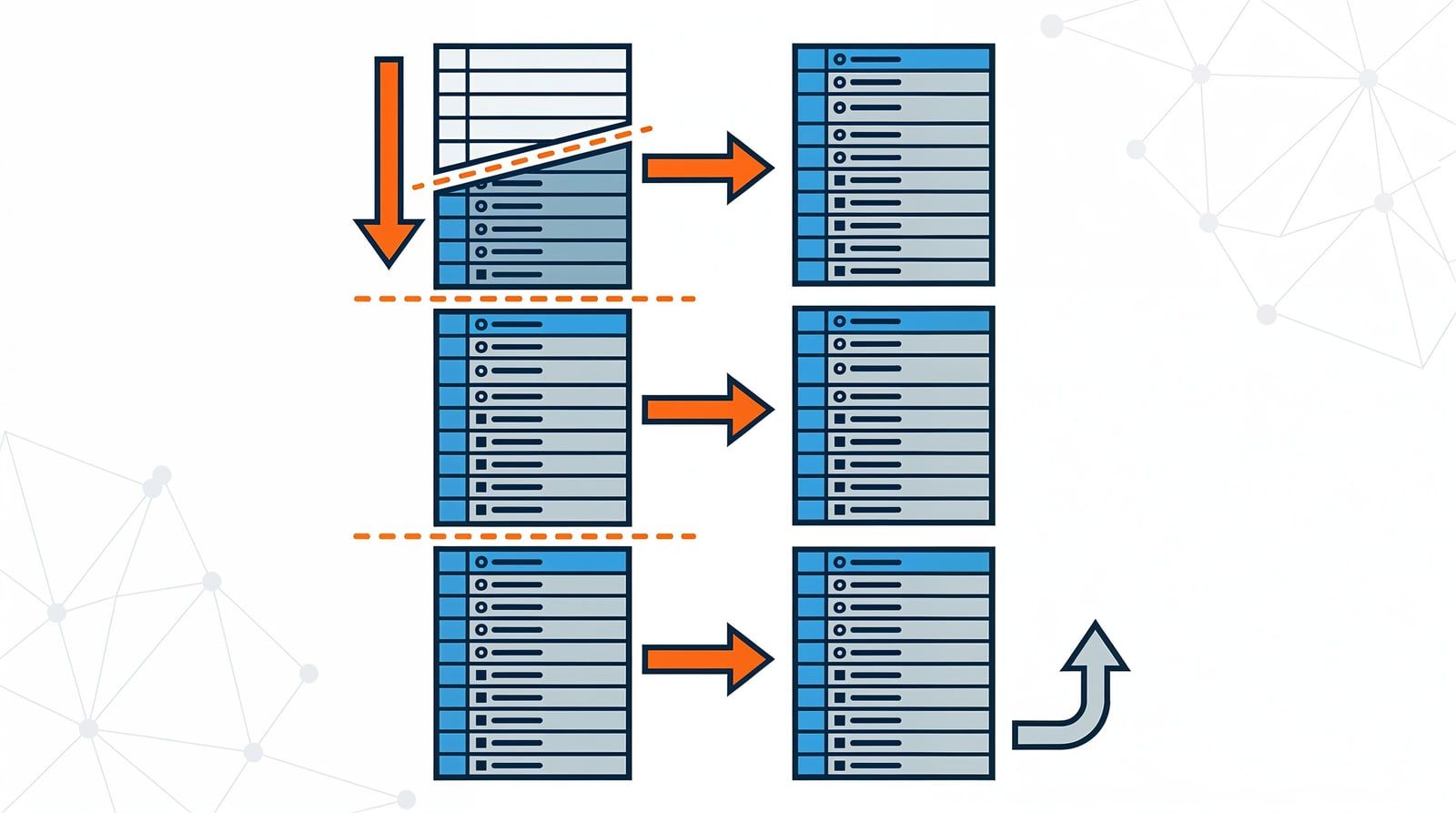
페이징은 "한 번에 보여줄 행 수를 정해 두고 페이지 단위로 넘기는" 방식입니다. 게시판처럼 사용자가 "3페이지의 5번째 항목"처럼 위치를 기억하고 다시 찾아가는 화면이나, 한 화면에 적정한 분량만 보여줘야 하는 보고서형 화면에 잘 맞습니다.
반면 FlexGrid는 기본적으로 가상 스크롤을 지원해 화면에 보이는 행만 렌더링합니다. 연속해서 훑어보는 용도라면 가상 스크롤이 자연스럽고, 구간을 나눠 이동하거나 페이지 번호가 의미 있는 화면이라면 페이징이 적합합니다. 두 방식은 목적이 다르므로 화면의 사용 패턴을 기준으로 선택하면 됩니다.
pageSize·pageIndex·IPagedCollectionView: 페이징 API 한눈에 보기
CollectionView
는 원본 배열( sourceCollection
) 위에 정렬·필터·그룹·페이징을 적용한 "뷰"를 만들어 주는 클래스이며, 페이징 관련 멤버는 IPagedCollectionView
인터페이스를 구현한 것입니다. 원본 배열은 그대로 두고 뷰만 바뀌므로, 같은 데이터를 여러 컨트롤에서 서로 다른 방식으로 볼 수도 있습니다.
이동 메서드는 페이지 인덱스가 성공적으로 바뀌면 true
를 반환합니다. pageIndex
는 0부터 시작하므로 화면에 "1페이지"로 표시하려면 pageIndex + 1
을 사용합니다.
한 가지 알아둘 점은, 이 방식이 클라이언트 측 페이징이라는 것입니다. 전체 데이터를 브라우저로 가져온 뒤 뷰에서 잘라 보여주는 구조이므로, 데이터가 매우 크다면 한 페이지씩 서버에서 받아오는 서버 측 페이징을 고려해야 합니다. Wijmo는 OData 데이터 소스를 위한 ODataCollectionView
를 제공하며, 이 글에서는 클라이언트 측 페이징에 집중합니다.
자바스크립트로 FlexGrid 페이징 구현하기 (Step-by-Step)
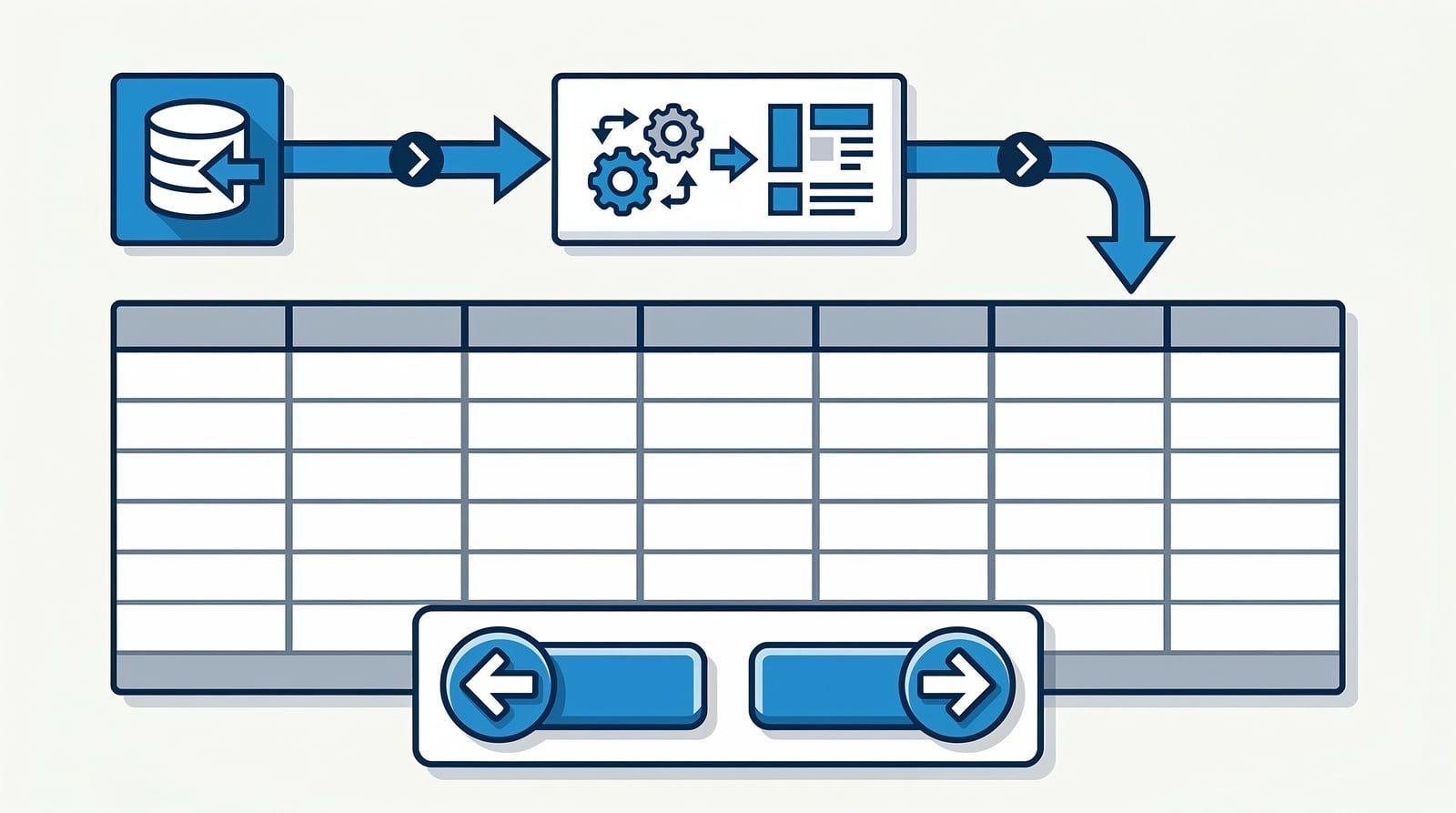
아래 예제는 직원 100명의 데이터를 페이지당 10행으로 보여 주고, 이전/다음 버튼과 CollectionViewNavigator, 부서 필터, 페이지 크기 선택까지 갖춘 그리드입니다.
STEP 1: Wijmo 라이브러리 CDN 참조하기
페이징 자체는 코어( wijmo.min.js
)와 그리드( wijmo.grid.min.js
)만으로 가능합니다. CollectionViewNavigator는 입력 모듈에 포함되어 있으므로 wijmo.input.min.js
를 추가하고, 한국어 문화권 파일을 함께 참조합니다.
STEP 2: 그리드와 페이지 이동 영역 HTML 준비
그리드와 Navigator를 담을 컨테이너, 그리고 부서 필터·페이지 크기 선택·이전/다음 버튼을 HTML에 배치합니다.
STEP 3: 데이터 준비 후 pageSize로 페이징 켜기
100건의 샘플 데이터를 만들고 CollectionView
를 생성할 때 pageSize: 10
을 지정합니다. 이 뷰를 FlexGrid의 itemsSource
로 연결하면 그리드에는 한 페이지 분량만 표시됩니다.
여기까지만 실행해도 10행만 표시됩니다. 다음 단계에서 페이지를 이동하는 UI를 붙입니다.
STEP 4: 이전/다음 버튼과 CollectionViewNavigator로 페이지 이동 만들기
버튼은 moveToPreviousPage()
/ moveToNextPage()
를 호출하고, Navigator는 cv
와 byPage: true
만 지정하면 첫·이전·다음·마지막 버튼과 "현재/전체" 텍스트를 자동으로 구성합니다. 아래는 STEP 3의 코드를 모두 포함한 누적 코드입니다.
headerFormat
의 {current}
와 {count}
는 byPage
값에 따라 현재/전체 값으로 치환되는 자리 표시자입니다. :n0
은 소수점 없는 숫자 형식입니다.
STEP 5: 완성 — 정렬·필터 결합과 pageChanged 이벤트 처리
마지막으로 부서 필터와 페이지 크기 선택을 연결하고, pageChanged
이벤트로 상태 문구를 갱신합니다. 정렬은 FlexGrid 헤더 클릭만으로 동작하며, CollectionView가 정렬된 결과를 페이지 단위로 자르기 때문에 별도 처리가 필요 없습니다.
위 라이브 데모에서 "실적(원)" 헤더를 클릭해 정렬한 뒤 다음 페이지로 넘겨 보세요. 정렬 순서가 유지된 채 다음 구간이 표시됩니다. 부서를 선택하면 해당 부서의 항목만으로 페이지 수가 다시 계산되고, 페이지 크기를 바꾸면 pageCount
도 함께 달라집니다.
FlexGrid 페이징 적용 시 주의할 점
-
pageIndex는 읽기 전용입니다. 페이지를 바꾸려면 직접 값을 대입하지 말고moveToPage()등의 메서드를 사용합니다. - 필터·페이지 크기를 바꾼 뒤에는 첫 페이지로 이동시키면 좋습니다. 결과 건수가 줄어든 상태에서 이전 페이지 위치가 남아 있으면 사용자가 혼란스러울 수 있어, 예제처럼
moveToFirstPage()를 함께 호출합니다. -
pageChanging이벤트도 활용할 수 있습니다. 페이지가 바뀌기 전에 발생하므로, 편집 중인 내용이 있을 때 이동을 막는 등의 제어가 필요한 화면에서 쓸 수 있습니다. - 데이터 규모를 확인하세요. 클라이언트 측 페이징은 전체 데이터를 먼저 불러오므로, 데이터가 아주 많다면 서버 측 페이징(예:
ODataCollectionView)을 검토합니다.
자주 묻는 질문 (FAQ)
Wijmo CollectionView란 무엇인가요?
itemsSource
에 연결하면 원본 데이터를 바꾸지 않고도 다양한 방식으로 데이터를 보여줄 수 있습니다. CDN 환경에서는 wijmo.collections.CollectionView
로 사용합니다.자바스크립트 FlexGrid에서 페이징을 구현하는 방법은?
new wijmo.collections.CollectionView(data, { pageSize: 10 })
처럼 pageSize
를 지정하고 이 뷰를 FlexGrid의 itemsSource
로 연결하면 됩니다. 페이지 이동은 moveToNextPage()
, moveToPage(index)
같은 메서드나 CollectionViewNavigator
로 처리할 수 있습니다.CollectionView의 pageSize와 pageIndex는 어떻게 동작하나요?
pageSize
는 페이지당 항목 수이며 기본값 0은 페이징을 사용하지 않는다는 뜻입니다. pageIndex
는 현재 페이지의 0부터 시작하는 인덱스로 읽기 전용이고, 전체 페이지 수는 pageCount
로 확인합니다. 화면에 표시할 때는 pageIndex + 1
을 사용합니다.그리드 페이징과 가상 스크롤 중 어떤 방식을 선택해야 하나요?
페이지 이동 UI(이전/다음 버튼)는 어떻게 만드나요?
view.moveToPreviousPage()
/ view.moveToNextPage()
를 호출하거나, new wijmo.input.CollectionViewNavigator('#pageNav', { cv: view, byPage: true })
로 첫·이전·다음·마지막 버튼과 현재 페이지 표시를 한 번에 구성할 수 있습니다. Navigator를 쓰려면 wijmo.input.min.js
를 함께 참조해야 합니다.