Contact Us
Phone. 1670-0583
구매 문의. sales-kor@mescius.com
기술 문의. Dev.mescius.co.kr
2026 MESCIUS 세미나/웨비나 사전 등록 중!
[Forguncy 라이브] 엑셀 파일이 우리 회사 AI 업무 비서가 되기까지 - 11/26 | [오프라인 세미나] 업무용 AI 챗봇, 코딩 없이 직접 만들기 - 12/8
Forguncy
✨ 프리뷰 버전 · Preview
STEP BY STEP AI 앱 자동 생성 튜토리얼
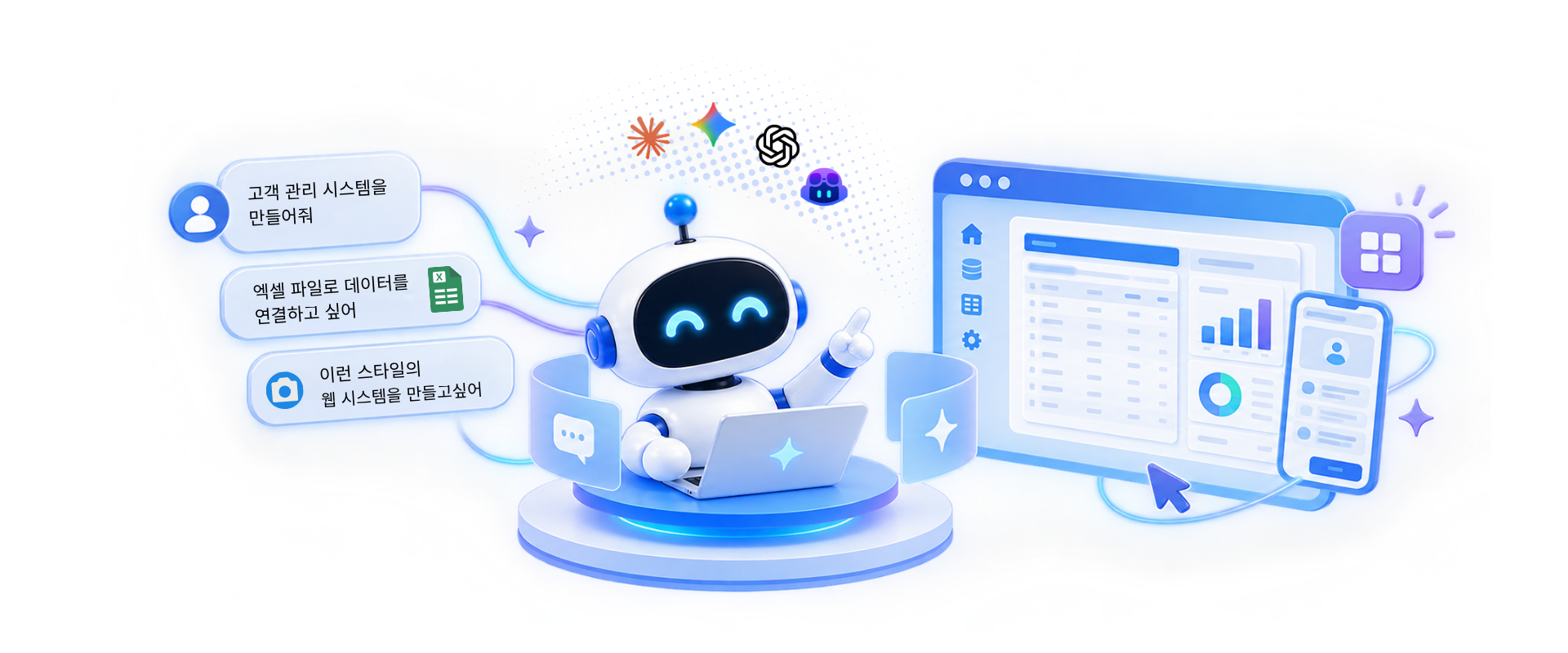
필요한 업무 시스템을 AI에게 말로 설명하고, 화면 구성부터 데이터 테이블까지 손쉽게 만들어보세요
* 해당 기능은 Forguncy v12 이상에서 프리뷰 버전으로 미리 사용해보실 수 있습니다.
1
STEP
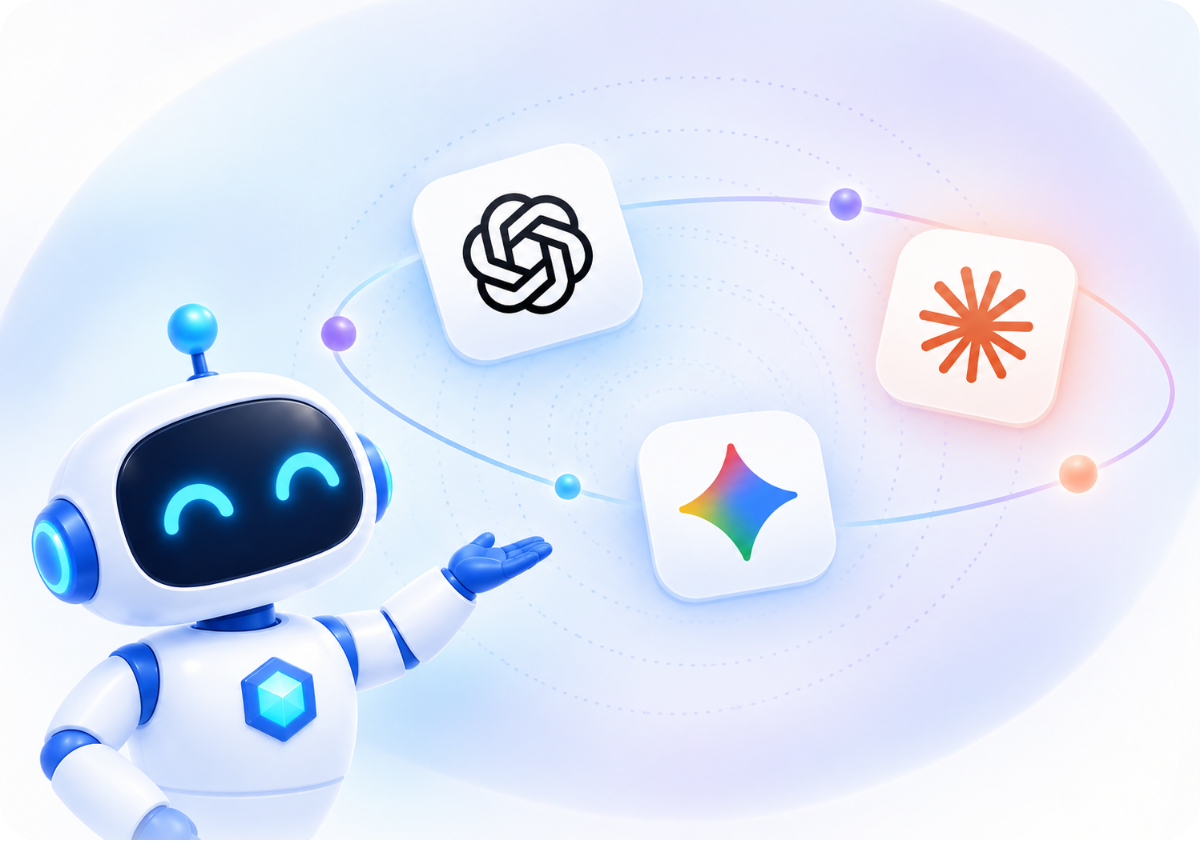
가장 먼저, 포건시 디자이너(빌더)에서 사용할 AI 모델을 등록합니다.OpenAI, Gemini, Claude는 물론 회사에서 운영 중인 자체 AI 모델도 API Key만 있으면 연결할 수 있습니다.
* 포건시 AI 모델은 용도별로 따로 연결합니다.
빌더에서 개발자가 쓰는 AI와 웹에서 사용자가 챗봇으로 쓰는 런타임 AI가 있으며, 여기서는 [빌더 AI]를 등록합니다.
⛳️ 경로 : [파일] -> [옵션] -> [일반 설정]
🎥 영상을 클릭해 소리와 함께 튜토리얼을 시청해 보세요 ↑
💡
[TIP] 이렇게 해보세요
여러 AI 모델을 함께 등록해두면, 업무 상황에 따라 원하는 모델로 바꿔 쓸 수 있습니다.
Gemini, Claude, OpenAI 중 원하는 모델을 골라 연결하세요.API 키 발급부터 포건시 설정까지 순서대로 안내합니다.
2
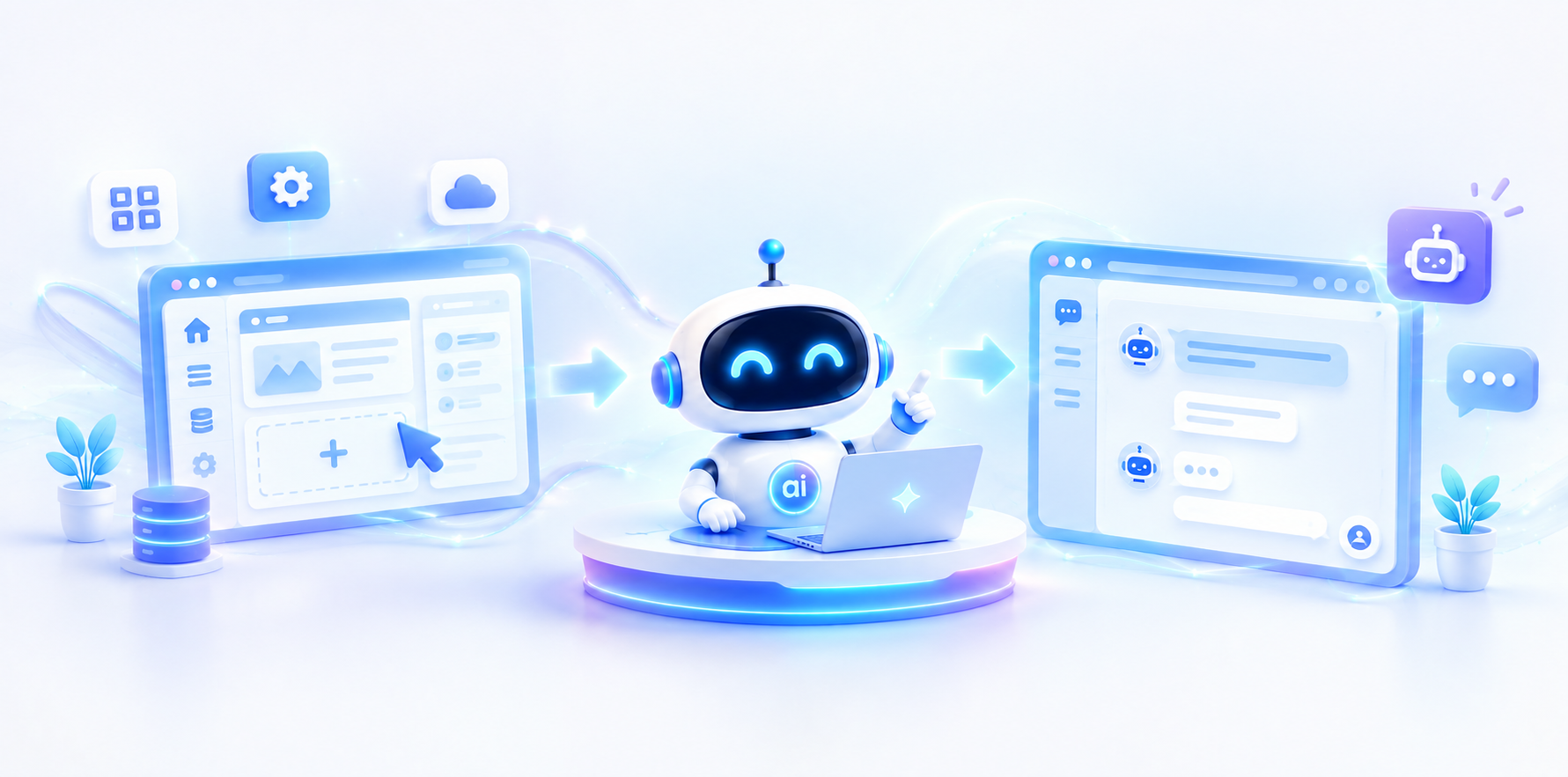
AI가 만든 화면과 데이터 테이블이 포건시 빌더에 그대로 열립니다.
셀 유형을 바꾸거나 항목을 추가하는 등 평소처럼 편집할 수 있습니다.
🚀 포건시 빌더 왼쪽 상단의 [파일] →[새로 만들기] → [AI로 앱 생성]을 클릭해 보세요!
원하는 결과가 아니라면 설명을 더 구체적으로 적어 다시 생성해 보세요.
"거래처별 입출고 이력을 포함한 재고 관리 시스템"처럼 조건을 덧붙이면 정확도가 올라갑니다.
이제 우리 회사 전용 맞춤형 AI 비서가 업무를 도와줄 준비를 마쳤습니다. 실무에서 바로 활용해 보며 스마트해진 업무 환경을 경험해 보세요!
🎉
더 나아가기
여기에 AI 챗봇을 더해 활용 범위를 넓히거나, 스타터 템플릿을 활용하면 업무에 맞는 시스템을 더 빠르게 만들 수 있습니다.
포건시(Forguncy) 도입 시 더욱 자세한 제품 및 구매 상담이 필요하신 경우 편하신 방법으로 연락 바랍니다.
AI 앱 생성 기능은 시작일 뿐입니다. 데이터 조회, 챗봇 연결 등 Forguncy AI 에이전트가 할 수 있는 일을 확인해 보세요.
MESCIUS Inc. All Rights Reserved.
메시어스코리아 주식회사 (MESCIUS Korea Inc.)
경기도 안양시 만안구 덕천로 152번길 25, A-2112
대표자 : 김승택 | 대표번호 : 1670-0583
사업자 등록번호 : 337-86-03219
제품
고객 서비스
메시어스 정보
정책